Die Bilder der Kuka-Roboter sind ab Version 2.7.5 mit Genehmigung von Kuka in unserem Editor enthalten.
Für diese Dateien berechnen wir keine Gebühren.
Für diese Dateien berechnen wir keine Gebühren.
Wenn Sie den VKRC-Editor so anpassen möchten, dass nach dem Laden einer cell ein echtes Bild des Kuka-Roboters in der Registerkarte Robot info erscheint, können Sie das in 4 einfachen Schritten selbst einrichten, ohne Urheberrechte zu verletzen.
-
Kuka Work Visual installieren
Ist Kuka Work Visual bereits auf Ihrem Computer installiert, überspringen Sie diesen Schritt, denn alle benötigten Ressourcen befinden sich im Installationsverzeichnis.
-
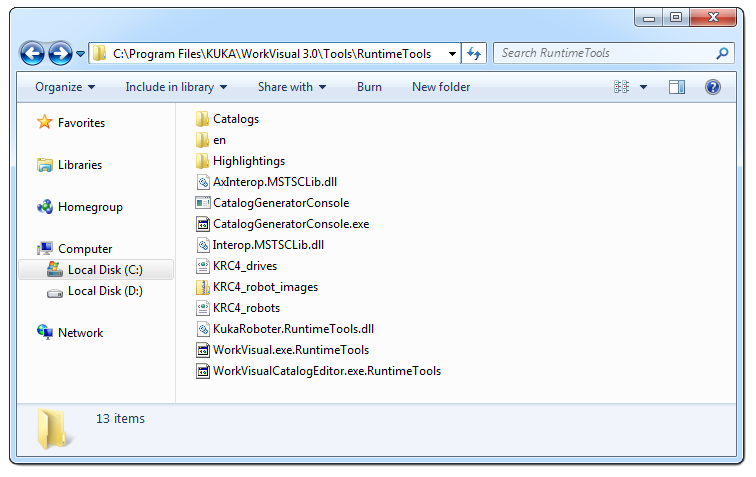
Suchen Sie im Installationsverzeichnis, z. B. C:\Program Files\KUKA\WorkVisual 3.0\Tools\RuntimeTools, das Zip-Archiv KRC4_robot_images.zip und die XML-Datei KRC4_robots.xml.
-
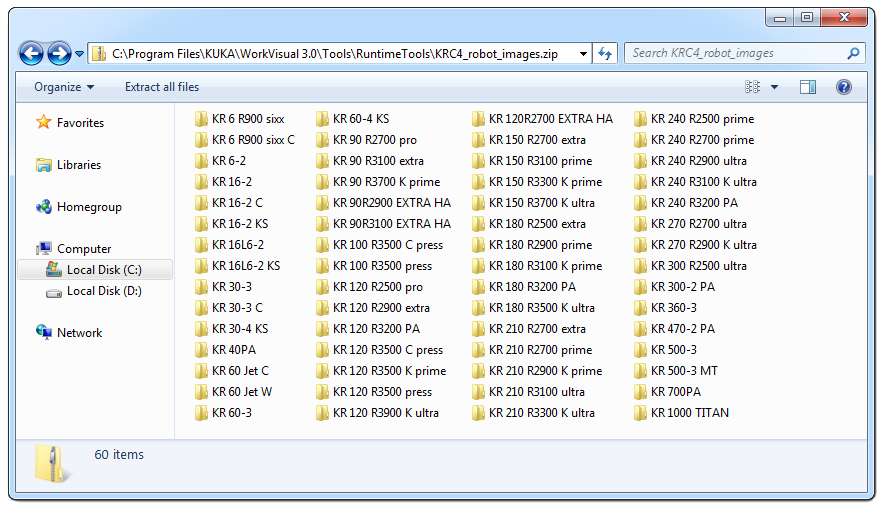
Entpacken Sie KRC4_robot_images.zip an einen beliebigen Ort.
Sie erhalten ein Verzeichnis mit allen Bildressourcen der Kuka-Roboter.
-
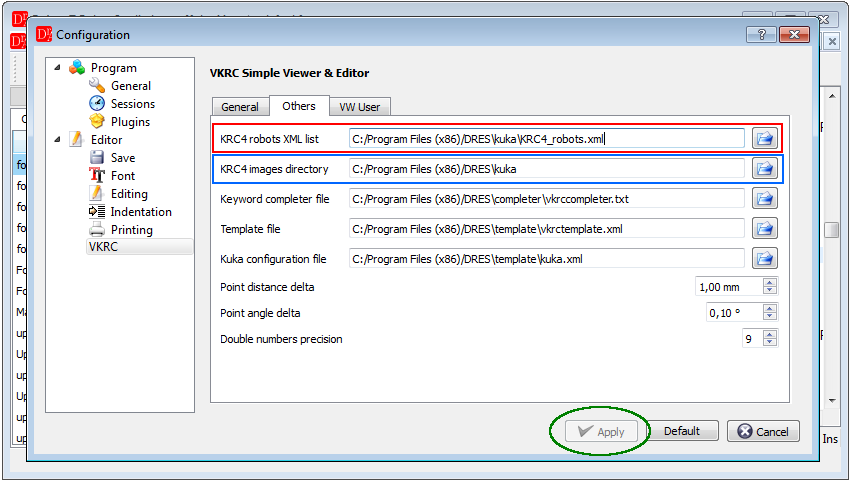
Wählen Sie in der Menüleiste Settings → Configure → VKRC → Others, stellen Sie KRC4 robots XML list und KRC4 images directory ein und übernehmen Sie die Änderungen mit Apply.