So erstellen Sie eine C2V-Datei
Eine C2V-Datei (Customer-to-Vendor) lässt sich auf zwei Arten erzeugen.
- Mit dem Sentinel Admin Control Center
- Mit dem Remote Update System Utility (RUS)
Mit dem Sentinel Admin Control Center
Um eine C2V-Datei mit dem Sentinel Admin Control Center zu erstellen, benötigen Sie:
Öffnen Sie
http://localhost:1947/_int_/devices.html.
Ist diese Seite nicht erreichbar, ist der HASP-Treiber wahrscheinlich nicht auf dem System installiert.
Auf dieser Seite sehen Sie die im System verfügbaren Sentinel Keys.
Das folgende Beispiel zeigt einen am System angeschlossenen USB-Hardlock-Schlüssel.
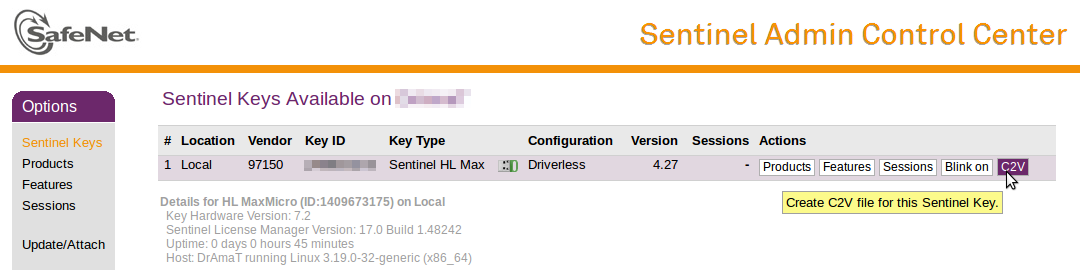
Am Ende jedes Schlüsseleintrags befindet sich die Schaltfläche C2V. Klicken Sie darauf, um die C2V-Datei herunterzuladen.
Mit dem DRES RUS Utility
Um eine C2V-Datei mit dem DRES RUS Utility zu erstellen, benötigen Sie:
Prüfen Sie, ob der HASP-Treiber installiert ist, indem Sie das Sentinel Admin Control Center unter
http://localhost:1947/_int_/about.html öffnen.
Wenn Sie einen vorhandenen Schlüssel aktualisieren möchten, öffnen Sie das Menü Sentinel Keys unter
http://localhost:1947/_int_/devices.html
und prüfen Sie, ob der Schlüssel in der angezeigten Liste erscheint.
Von DrAmaT ausgelieferte Schlüssel haben die Vendor-ID 97150.
Ist der Speicherort (Location) des Schlüssels nicht Local, kann er nicht aktualisiert werden.
Stecken Sie den Schlüssel in diesem Fall am aktuellen System an oder aktualisieren Sie ihn über das entfernte System.
Ist alles in Ordnung, starten Sie die ausführbare Datei des RUS Utility und öffnen Sie die Registerkarte Collect Status Information.
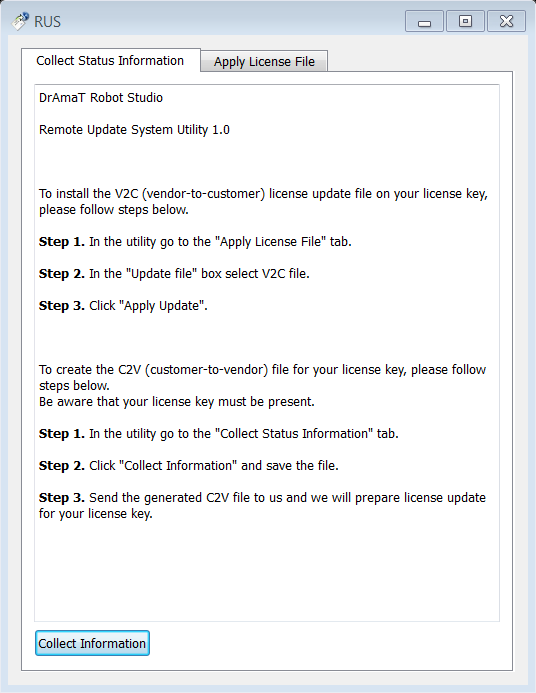
Klicken Sie auf Collect Information. Es öffnet sich ein Fenster, in dem Sie den Speicherort der C2V-Datei wählen können.
Senden Sie uns die C2V-Datei, um eine Lizenzaktualisierung für Ihren Sentinel-Schlüssel zu erhalten.
