So konfigurieren Sie den HASP-Lizenzserver für
 Robot Studio
Netzwerk-Lizenzschlüssel für
DrAmaT Robot Studio basieren auf der Technologie
SafeNet Sentinel HL.
Dieses Dokument erläutert, wie der HASP-Treiber auf dem Lizenzserver und auf den Client-Systemen konfiguriert wird, damit
die Netzwerklizenz funktioniert.
Es wird vorausgesetzt, dass der HASP-Treiber bereits installiert ist.
Informationen zur Installation des HASP-Treibers finden Sie in der
Anleitung zur Treiberinstallation.
Bitte beachten Sie, dass es einige Minuten dauern kann, bis Konfigurationsänderungen wirksam werden.
HASP-Treiber auf dem Lizenzserver konfigurieren
Auf dem Lizenzserver muss den Client-Systemen der Zugriff auf den Netzwerk-Lizenzschlüssel erlaubt werden.
Öffnen Sie dazu die Konfiguration des Sentinel Admin Control Center:
http://localhost:1947/_int_/config_from.html
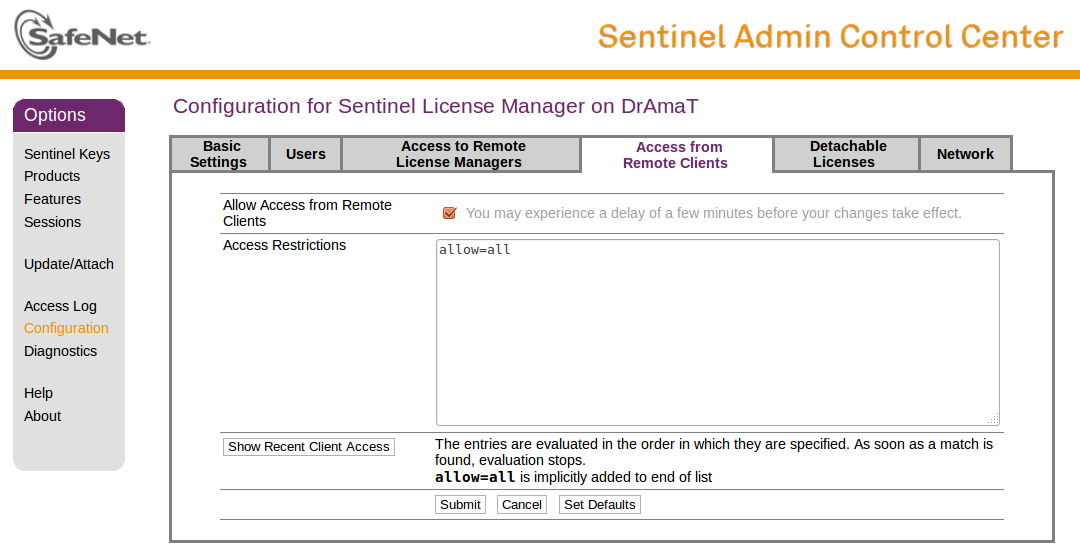
Allow Access from Remote Clients
Wenn dieses Kontrollkästchen aktiviert ist, können entfernte Rechner auf diesen Sentinel License Manager zugreifen.
Hinweis: Wenn Sie diese Option aktivieren, müssen Sie außerdem Network Visibility (auf der Registerkarte Network) auf All Network Adapters setzen.
Access Restrictions
Legt die Einschränkungen für entfernte Rechner fest, die auf diesen Sentinel License Manager zugreifen.
Geben Sie die Daten in folgendem Format ein:
allow=[item] und/oder deny=[item], wobei item eine IP-Adresse oder ein Rechnername ist.
IP-Adressen können "*" oder einen Adressbereich enthalten, um mehrere Adressen zuzulassen oder zu sperren.
Der Wert von item kann auch all oder none sein. Jeder Eintrag muss in einer eigenen Zeile stehen.
Die Einträge werden in der angegebenen Reihenfolge ausgewertet.
item kann zum Beispiel sein:
10.24.2.18 eine einzelne Adresse
10.24.2.10-50 ein Adressbereich (nur die 4. Zahl darf ein Bereich sein)
10.24.2.* Klasse-C-Subnetz
10.24.*.* Klasse-B-Subnetz
10.*.*.* Klasse-A-Subnetz
10.24.2.0/24 Subnetz mit Angabe der Anzahl der Maskenbits
Klicken Sie auf
Show Recent Client Access, um eine Liste der entfernten Rechner anzuzeigen, die kürzlich auf diesen Sentinel License Manager zugegriffen haben.
Um die Änderungen auf dieser Seite zu übernehmen, klicken Sie auf
Submit.
Weitere Informationen finden Sie in der Hilfe des Sentinel Admin Control Center:
http://localhost:1947/_int_/ACC_help_index.html
HASP-Treiber auf dem Client-System konfigurieren
Auf den Client-Systemen muss der HASP-Treiber den Netzwerk-Lizenzschlüssel auf dem Lizenzserver finden können.
Öffnen Sie dazu die Konfiguration des Sentinel Admin Control Center:
http://localhost:1947/_int_/config_to.html
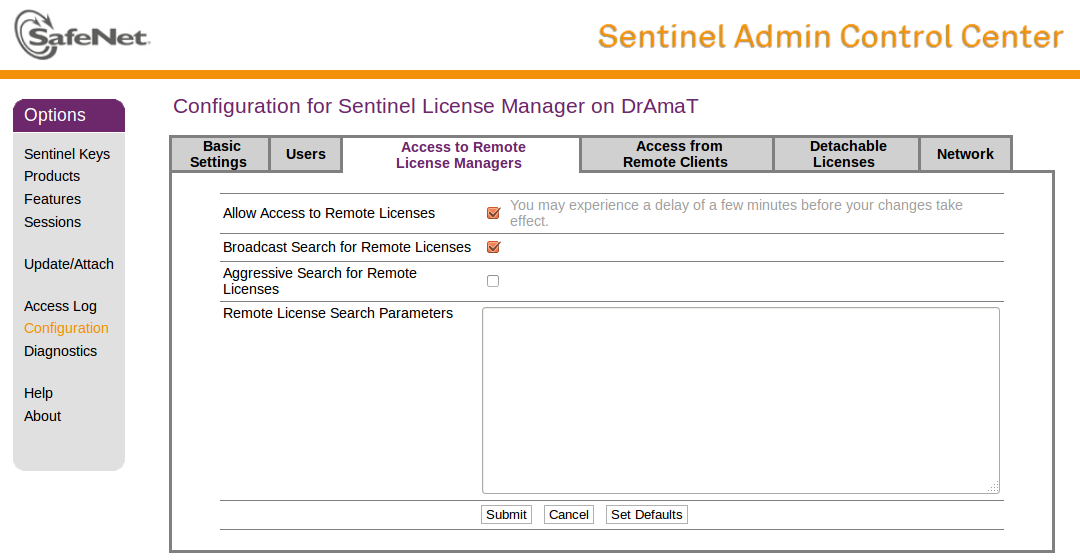
Auf dieser Seite legen Sie die Adresse des Rechners fest, auf dem der Sentinel License Manager läuft,
mit dem sich dieser Client verbinden soll, und bestimmen, wie und wo nach Sentinel License Managern gesucht werden darf.
Folgende Kriterien können angegeben werden:
Allow Access to Remote Licenses
Wenn aktiviert, kann dieser Rechner im lokalen Netzwerk nach entfernten Sentinel License Managern suchen.
Hinweis: Wenn Sie diese Option aktivieren, müssen Sie außerdem: – Broadcast Search for Remote Licenses aktivieren
ODER – Werte unter Specify Search Parameters angeben, oder beides.
Broadcast Search for Remote Licenses
Wenn aktiviert, sucht dieser Rechner im lokalen Netzwerk per Broadcast nach entfernten Sentinel License Managern.
(Beachten Sie, dass der Broadcast einen zufälligen UDP-Port verwendet. Das kann bei manchen Firewalls zu Problemen führen.)
Ist dieses Kontrollkästchen nicht aktiviert, muss jeder zu durchsuchende Rechner im lokalen Netzwerk
im Feld Specify Search Parameters angegeben werden.
Aggressive Search for Remote Licenses
Wenn aktiviert, kann sich dieser Rechner mit entfernten Sentinel License Managern verbinden,
auch wenn diese mit der UDP-Datagramm-Suche nicht erkannt werden.
Die aggressive Suche verringert die Aktualisierungsrate der entfernten Sentinel-Informationen, kann aber das Durchqueren von Firewalls ermöglichen.
Specify Search Parameters
Legt die Rechner fest, die dieser Rechner nach entfernten Sentinel License Managern durchsuchen darf.
Wenn Sie das Kontrollkästchen Allow access to remote licenses nicht aktiviert haben, müssen Sie dieses Feld wie folgt ausfüllen:
- Geben Sie IP-Adressen (z. B. 10.1.1.17), Broadcast-Adressen (z. B. 10.1.1.255)
oder Rechnernamen (z. B. hklm001.ecomp.com) an
- Bei Verwendung des IPv6-Protokolls nutzen Sie das IPv6-Adressformat. Geben Sie z. B. FF02::1 ein, um auf alle
entfernten Sentinel License Manager zuzugreifen, die zur im IPv6-Subnetz definierten lokalen Standardgruppe gehören.
Jeder Eintrag muss in einer eigenen Zeile stehen.
Um die Änderungen auf dieser Seite zu übernehmen, klicken Sie auf
Submit.
HASP-Treiber auf vielen Client-Systemen konfigurieren
Wenn viele Client-Systeme zu konfigurieren sind, möchten Sie diese wahrscheinlich nicht alle über die oben beschriebene Oberfläche einrichten.
Konfigurieren Sie in diesem Fall zunächst einen Client wie oben beschrieben über die Oberfläche. Öffnen Sie anschließend
C:\Program Files (x86)\Common Files\Aladdin Shared\HASP\hasplm.ini im Editor (Notepad).
Wie Sie sehen, ist dies eine Textdatei mit der vollständigen Konfiguration des HASP-Treibers.
Wurde noch nichts konfiguriert, existiert diese Datei nicht. Verwenden Sie die üblichen Netzwerkverwaltungswerkzeuge, um
den HASP-Treiber zu installieren und diese Konfigurationsdatei auf allen Clients zu schreiben bzw. anzupassen.
Beachten Sie, dass auch der Hostname des Client-Rechners in der Konfigurationsdatei steht.
Er muss in der Konfigurationsdatei an den Client angepasst werden, auf dem die Datei installiert wird.
