
Bitte kontaktieren Sie uns, um das Installationsprogramm der Lizenz zu erhalten.
Wie funktioniert das?
Unsere Testlizenz ist eine Softwarelizenz (SL), die – anders als unsere Hardwarelizenzen (HL) – auf dem Computer des Benutzers installiert werden muss.
Sie wird bei der ersten Verwendung automatisch aktiviert und gilt für eine festgelegte Anzahl von Tagen.
Nach der Installation kann sie nicht auf einen anderen Computer übertragen und auf demselben Computer weder verlängert noch erneut installiert werden.
Gehen Sie zur Installation wie folgt vor:
- Schritt
Installieren Sie zuerst den Sentinel-HASP-Treiber.
Öffnen Sie danach im Browser die Seite Admin Control Center.
- Schritt
Sobald Sie den Link zum Installationsprogramm der Lizenz erhalten haben, laden Sie es herunter und speichern Sie es auf Ihrer Festplatte.

- Schritt
Die Lizenz muss – wie der HASP-Treiber selbst – von einem Benutzer mit Administratorrechten installiert werden.
Starten Sie dazu die Windows-Eingabeaufforderung als Administrator.
Über das Startmenü (am häufigsten)- Klicken Sie auf die Schaltfläche Start (Windows-Symbol).
- Geben Sie in der Suchleiste cmd oder Eingabeaufforderung ein.
- Klicken Sie in den Ergebnissen mit der rechten Maustaste auf die App „Eingabeaufforderung“ („Command Prompt“).
- Wählen Sie „Als Administrator ausführen“ („Run as administrator“).
- Klicken Sie in der Benutzerkontensteuerung (UAC) auf „Ja“.
und führen Sie schließlich den Befehl haspdinst_Data_Protection_10_Days_Trial.exe -i aus.
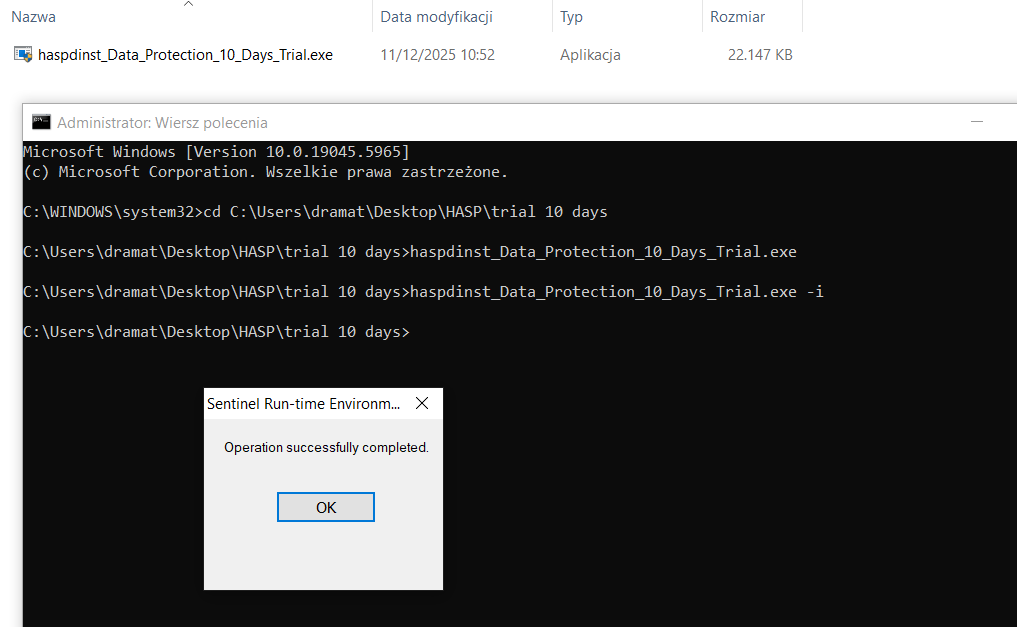
- Schritt
Nach erfolgreicher Installation wird die neue Lizenz im Admin Control Center als verfügbar angezeigt.
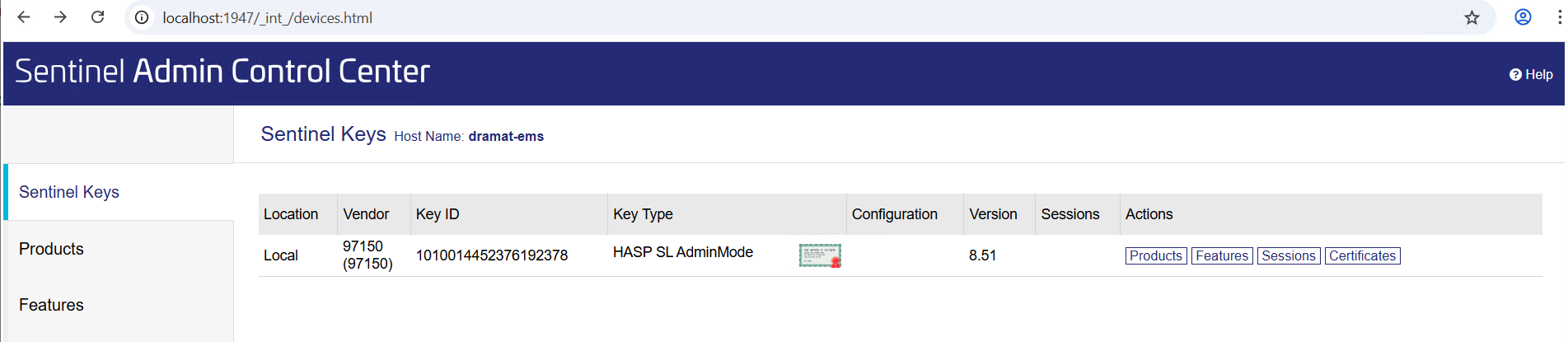
- Schritt
Nach einem Klick auf die Schaltfläche "Features" rechts werden zusätzliche Informationen angezeigt: ob die Lizenz aktiviert wurde und wann sie abläuft.
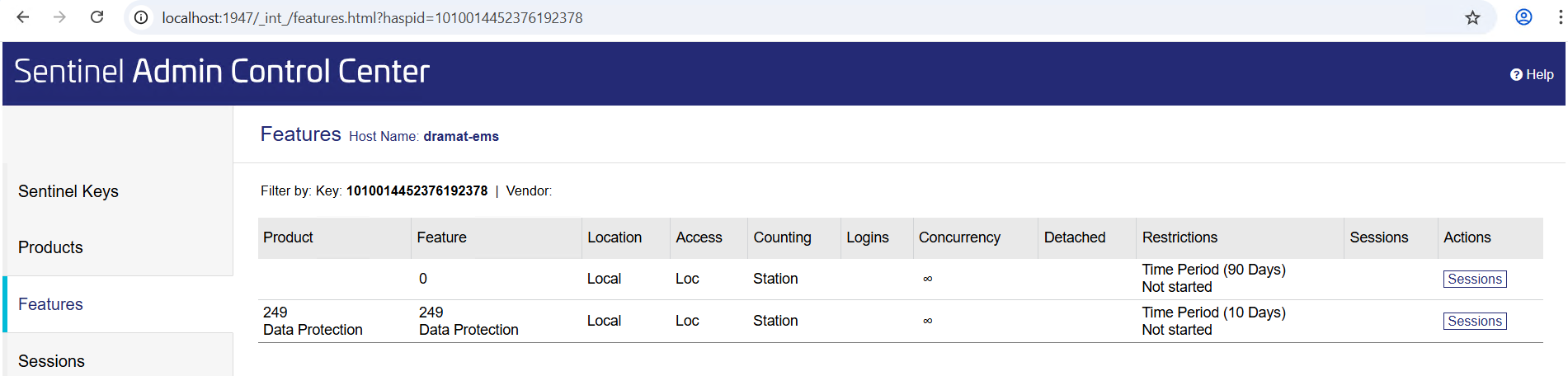
- Schritt
Starten Sie nun unseren Editor, um die zusätzlichen Informationen zu erzeugen, die für die Erstellung der „Berechtigungsdateien“ (privileges files) zum Freischalten ausgewählter Editorfunktionen benötigt werden.
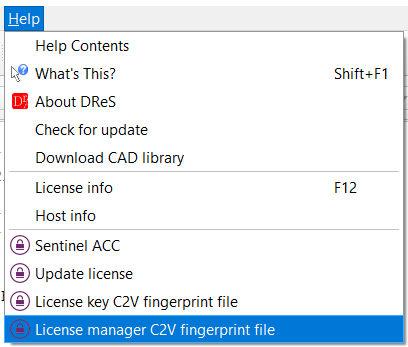
Wählen Sie im Menü "Help" den Eintrag "Host info", um den Namen des Benutzers und des Computers anzuzeigen, auf dem die Lizenz installiert wurde.
Bitte senden Sie uns diese Informationen per E-Mail.
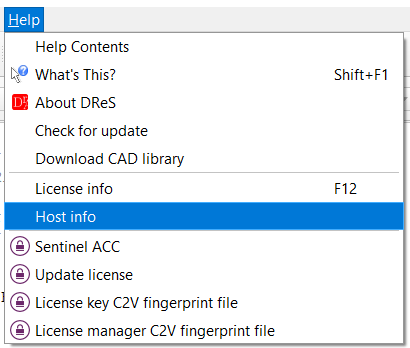
Wählen Sie anschließend im Menü "Help" die Option "License manager C2V fingerprint file" und speichern Sie die Datei auf der Festplatte.
Bitte hängen Sie auch diese Datei an Ihre E-Mail an uns an.
- Schritt
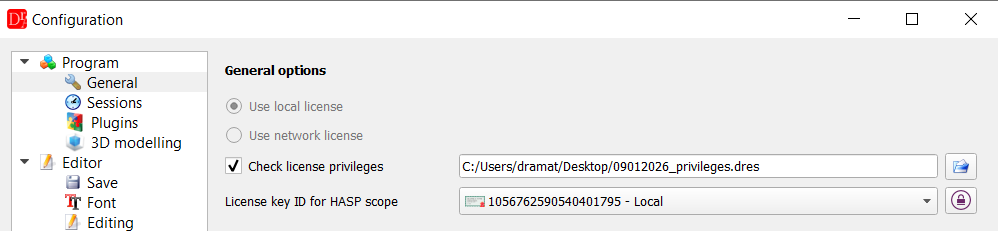
Wenn Sie von uns per E-Mail die „Berechtigungsdatei“ erhalten haben, speichern Sie sie auf der Festplatte und schließen Sie dann die Konfiguration im Editor ab.
- Öffnen Sie die Einstellungen des Editors.
- Aktivieren Sie die Option "Check license privileges".
- Wählen Sie die gespeicherte Datei mit den Berechtigungen aus.
- Wählen Sie in der Dropdown-Liste die soeben installierte Lizenz aus.
Es ist dieselbe Lizenznummer, die im Admin Control Center in der Spalte Key ID angezeigt wird.
Nach einem Neustart der Anwendung und Drücken von F12 werden Informationen zu den freigeschalteten Plugins angezeigt, die Sie nun uneingeschränkt nutzen können.