
- Grundeinstellungen an der KUKA-Steuerung
- Für Linux-Anwender
- Netzwerkfreigabe einbinden
- Network scanner
Grundeinstellungen an der KUKA-Steuerung
Ab Version 1.2 unseres Programms kann der Anwender das im Netzwerk freigegebene Verzeichnis eines Roboters als lokales Laufwerk verbinden – für alle KUKA-VKRC4-Roboter, die mit dem lokalen Netzwerk verbunden sind.
Diese Option ist nützlich, wenn Sie Roboterprogramme online herunterladen, hochladen oder ändern möchten. Wir empfehlen jedoch weiterhin, neue Programme mit der Option Manual upgrade auf der KUKA-Steuerung in den Roboter zu laden.
Um über das Netzwerk eine Verbindung zum Roboter herstellen zu können, muss dem neuen Benutzer Zugriff auf das freigegebene Verzeichnis auf der Festplatte des Roboters gewährt werden. Dazu melden Sie sich als Administrator an und minimieren die HMI, um zur Windows-Oberfläche zu gelangen.
Um dem neuen Benutzer Zugriff auf das Verzeichnis zu gewähren, gehen Sie wie folgt vor. (Zum Vergrößern auf das Bild klicken)
-
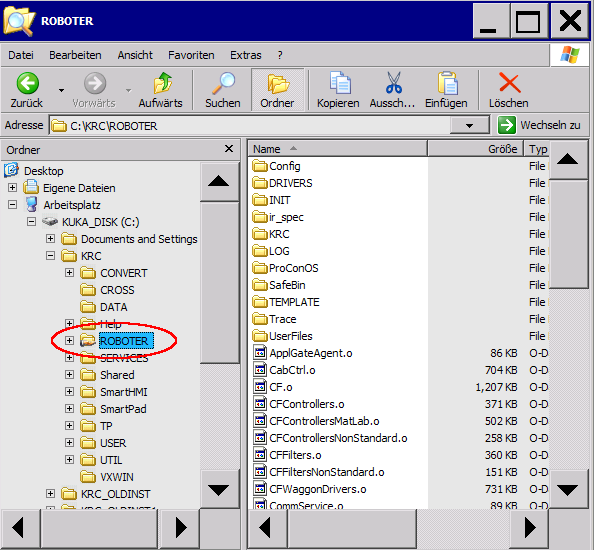
Öffnen Sie unter Windows den Datei-Explorer und wechseln Sie in das Verzeichnis C:\KRC\ROBOTER.
-
Klicken Sie links mit der rechten Maustaste auf das Verzeichnis Robot, um das Kontextmenü anzuzeigen.
Wählen Sie dann Eigenschaften, um die Einstellungen anzuzeigen.

-
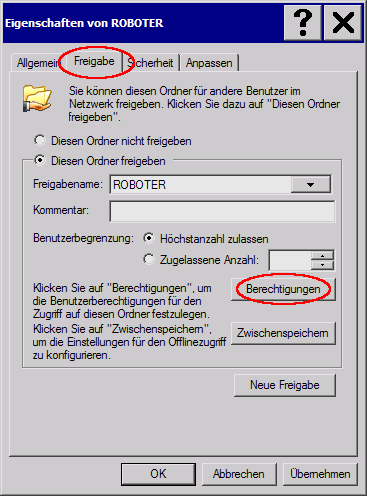
Wählen Sie die zweite Registerkarte und drücken Sie die Schaltfläche Berechtigungen.
-
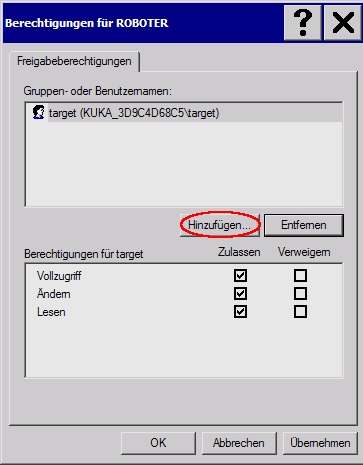
Fügen Sie nun den neuen Benutzer hinzu, dem der Zugriff gewährt werden soll. Drücken Sie die Schaltfläche Hinzufügen.
-
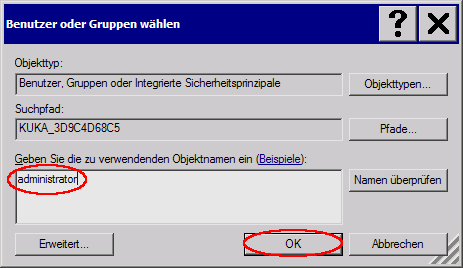
Geben Sie im Textfeld den Benutzernamen administrator ein und drücken Sie die Schaltfläche OK.
-
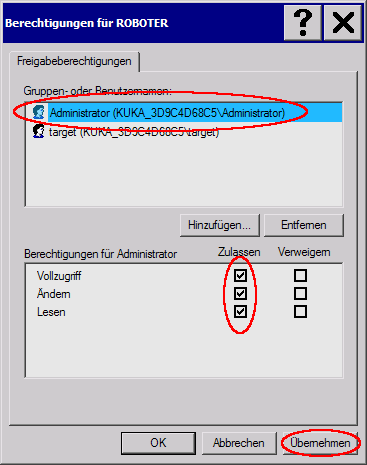
Wählen Sie den neuen Benutzer aus und gewähren Sie ihm das Recht, alle Dateien auf dem Laufwerk zu lesen, zu schreiben und zu löschen.
Drücken Sie dann Übernehmen und OK.
Für Linux-Anwender
Um unter Linux aus unserem Programm heraus eine Netzwerkfreigabe einbinden zu können, müssen normale Benutzer die Befehle mount und umount ausführen dürfen.
Um den Zugriff auf ein Programm zu gewähren, das normalerweise nur root ausführen darf, muss der Inhalt der Datei /etc/sudoers geändert werden. Dazu wird als root der Befehl visudo aufgerufen.
Bearbeiten Sie den Inhalt der Datei /etc/sudoers nicht mit einem anderen Texteditor.
-
Führen Sie als root folgenden Befehl aususer@localhost: sudo visudo -
Fügen Sie am Ende der Datei folgenden Text hinzu%sudo ALL=(ALL) NOPASSWD:/bin/mount, /bin/umountDamit darf ein Benutzer ohne Superuser-Rechte die Befehle mount und umount ausführen.
Sie müssen Mitglied der Gruppe sudo sein oder %sudo einfach durch Ihren Benutzernamen ersetzen.
Netzwerkfreigabe einbinden
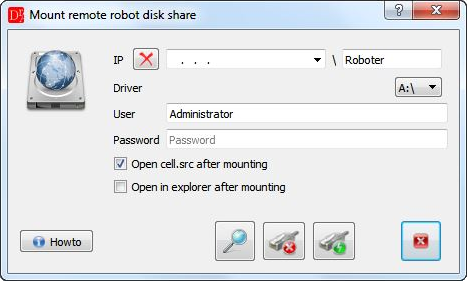
 - Plugin Network scanner starten, um KUKA-Roboter im lokalen Netzwerk zu finden
  - Alle verbundenen Netzwerkfreigaben trennen
  - Roboter mit der angegebenen IP-Adresse mit dem gewählten lokalen Laufwerk verbinden
Network scanner
Um alle mit dem lokalen Netzwerk verbundenen KUKA-Roboter zu finden, steht das Plugin Network scanner zur Verfügung.
Weitere Einzelheiten zu diesem Plugin finden Sie in der zugehörigen Dokumentation.