
Sie können eine CSV- oder WVM-Datei mit der Liste aller Parameter laden oder einen konstanten Wert zuweisen.
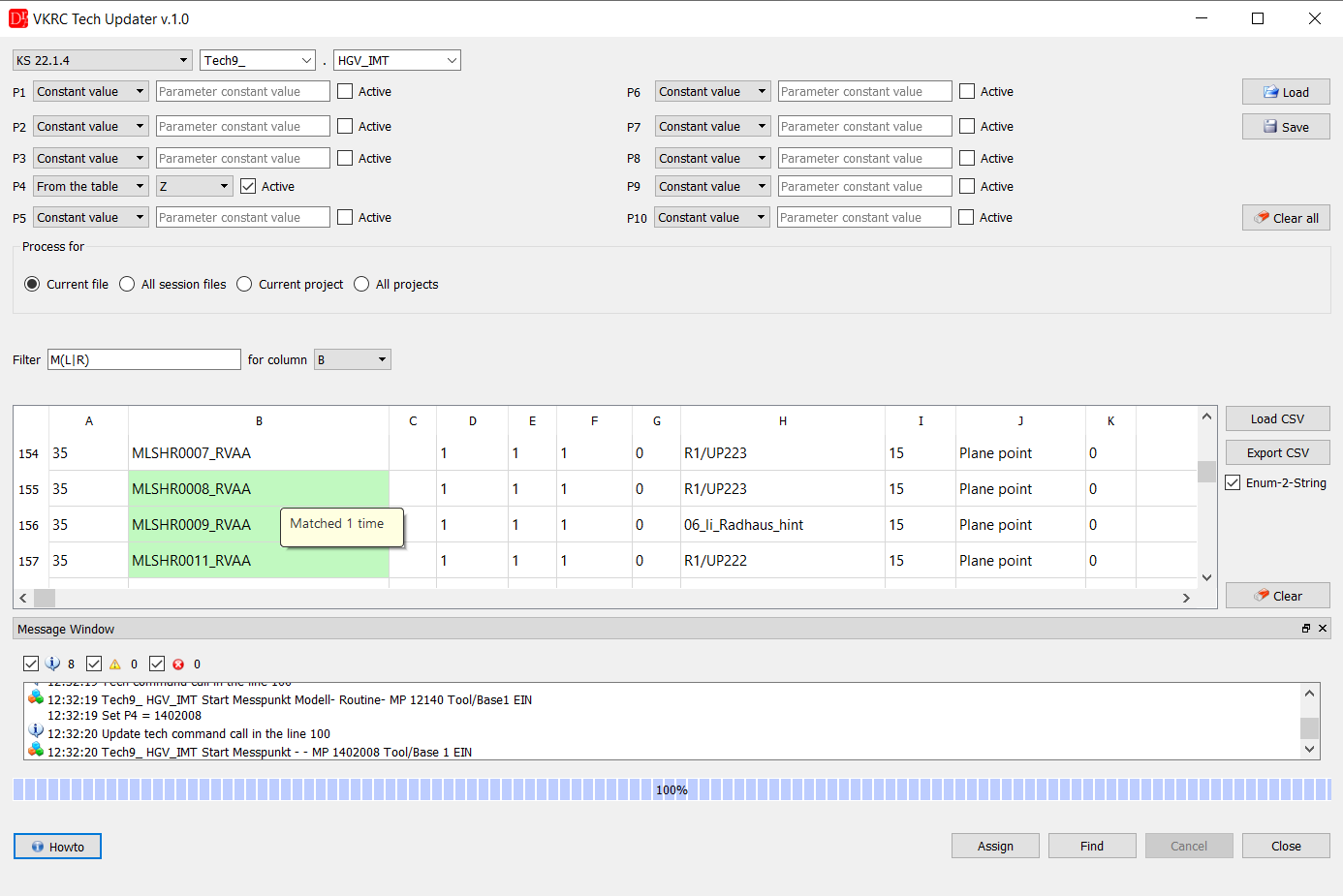
Für die geladenen Daten kann das Plugin zum Beispiel den angegebenen Punktnamen mit einem Kommentar über dem Technologiebefehl oder dem Bewegungspunkt abgleichen und den zugehörigen Wert aus der Tabelle zuweisen.
Der Punktname wird über das Filterfeld einer bestimmten Spalte festgelegt.
Wurde der Punktname in einem Kommentar des Programms gefunden, wird der Hintergrund des Tabelleneintrags grün gefärbt, und der Tooltip zeigt die Anzahl der gefundenen Kommentare mit diesem Punktnamen.
Für alle dem Technologiebefehl zugewiesenen Werte wird der Hintergrund des entsprechenden Tabelleneintrags grün gefärbt.
Das Plugin sucht den Punktnamen zuerst über dem Bewegungspunkt und prüft, falls dort keiner gefunden wurde, die Kommentare über dem Technologiebefehl.
Der Kommentar muss einen Text enthalten, der dem Eintrag in der Tabelle entspricht. Der Kommentar darf also zum Beispiel 2 oder 3 verschiedene Wörter enthalten, sofern sie durch ein Leerraumzeichen (Leerzeichen oder Tabulator) getrennt sind.
Groß- und Kleinschreibung wird nicht berücksichtigt.
Ein Doppelklick auf eine Zeile aktiviert den zugehörigen Editor und setzt den Cursor in die entsprechende Zeile.
1. Nur Active-Parameter werden verarbeitet.
2. Nur sichtbare Zeilen der Tabelle werden verarbeitet.
3. Nur Folge-, UP- und Makro-Programme werden verarbeitet.
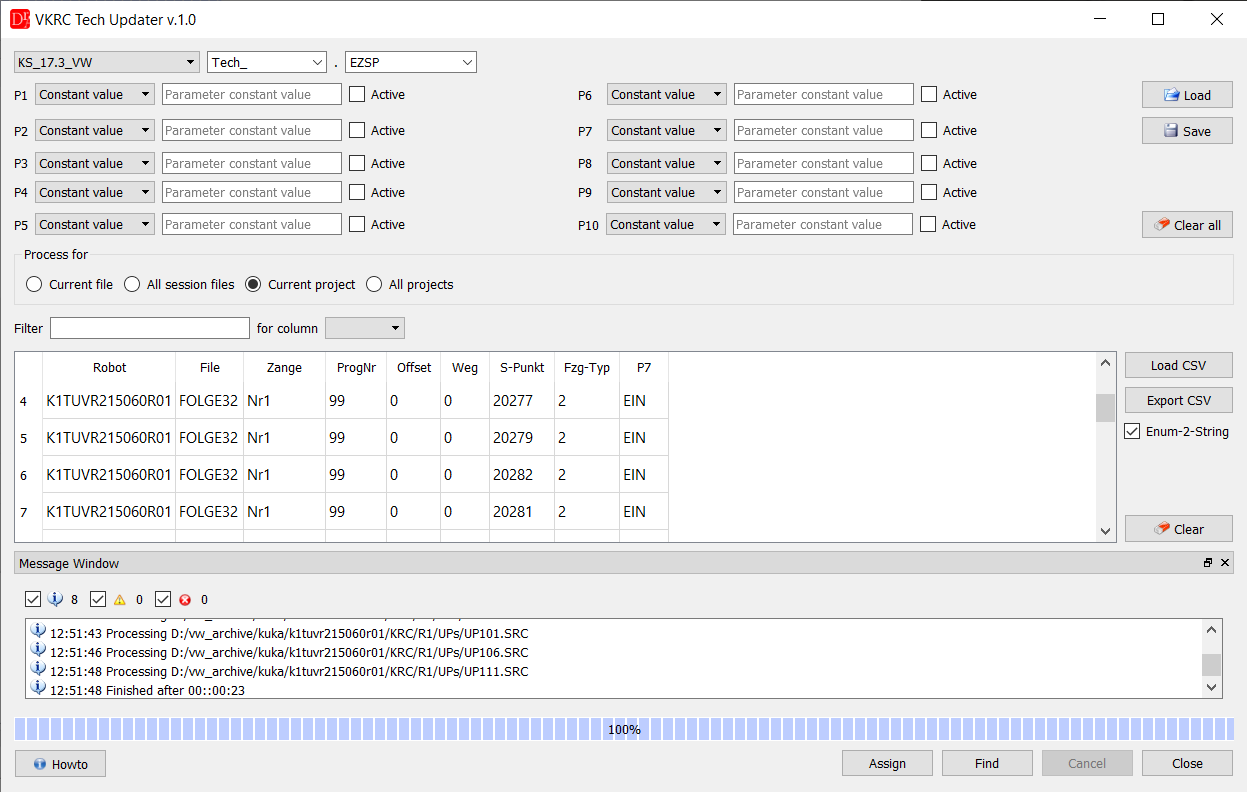
Mit dem Plugin können Sie bestimmte Technologiebefehle und ihre Parameter in Folge-, UP- und Makro-Dateien suchen.
Alle Ergebnisse werden in der Tabelle aufgelistet.
Hat ein Parameter des Technologiebefehls den Typ enum, kann das Plugin dafür den Ganzzahl- oder den Textwert anzeigen.
In der folgenden Abbildung zeigt das Plugin in der 3. Spalte Zange den Textwert Nr1 anstelle des Ganzzahlwerts 10.
Ein Doppelklick auf eine Zeile aktiviert den zugehörigen Editor und setzt den Cursor in die entsprechende Zeile.
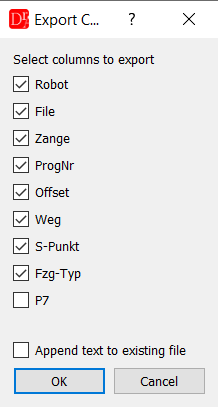
Sie können die Tabelle mit allen Einträgen für ausgewählte Spalten in eine CSV-Datei exportieren.
Der richtige Robotername wird nur ermittelt, wenn die Datei im Verzeichnis des Roboterarchivs liegt und die Datei am.ini gefunden wurde.
Handelt es sich um eine neue Datei, schreibt das Plugin zuerst die Spaltenüberschriften der Tabelle in die Datei.
Die exportierten Daten lassen sich einfach in MS Office Excel importieren.
