
Warum die Erstellung der Dokumentation seit 2024 fehlschlagen oder sich anders verhalten kann
Seit 2024 hat Microsoft in Microsoft 365 und Office 2024 ActiveX-Steuerelemente standardmäßig deaktiviert (siehe offizielle Ankündigung von Microsoft).
Dieses Plugin steuert MS Word über dessen COM/ActiveX-Automatisierungsschnittstelle, und Word verweigert nun das Erstellen neuer ActiveX-Objekte, solange es auf diese Weise automatisiert wird, sofern Sie dies nicht ausdrücklich erlauben.
Am stärksten betroffen ist das Tag recursiveimg mit dem Filter *.xlsx, das ein aktives MS Excel-Arbeitsblatt als ActiveX/OLE-Objekt in das Dokument einbettet – genau diese Art von Vorgang blockiert die neue Standardeinstellung von Microsoft. Gewöhnliche Bilder (*.png, *.jpg, ...) sind keine ActiveX-Objekte und nicht betroffen.
So umgehen Sie das Problem:
Kommen Sie trotzdem nicht weiter? Auch andere Software auf Ihrem Rechner (Sicherheitspakete, Add-ins für Rechteverwaltung/DLP, alte Treiberreste, ...) kann die Automatisierung von Word/Excel unbemerkt blockieren, manchmal ganz ohne verständliche Fehlermeldung. Mehr zu diesem Problem mit der Word-Automatisierung und seiner Diagnose »
Seit 2024 hat Microsoft in Microsoft 365 und Office 2024 ActiveX-Steuerelemente standardmäßig deaktiviert (siehe offizielle Ankündigung von Microsoft).
Dieses Plugin steuert MS Word über dessen COM/ActiveX-Automatisierungsschnittstelle, und Word verweigert nun das Erstellen neuer ActiveX-Objekte, solange es auf diese Weise automatisiert wird, sofern Sie dies nicht ausdrücklich erlauben.
Am stärksten betroffen ist das Tag recursiveimg mit dem Filter *.xlsx, das ein aktives MS Excel-Arbeitsblatt als ActiveX/OLE-Objekt in das Dokument einbettet – genau diese Art von Vorgang blockiert die neue Standardeinstellung von Microsoft. Gewöhnliche Bilder (*.png, *.jpg, ...) sind keine ActiveX-Objekte und nicht betroffen.
So umgehen Sie das Problem:
- Öffnen Sie in Word File » Options » Trust Center » Trust Center Settings » ActiveX Settings
(in deutschem Word: Datei » Optionen » Trust Center » Einstellungen für das Trust Center » ActiveX-Einstellungen)
und wählen Sie "Prompt me before enabling all controls with minimal restrictions".
Beachten Sie, dass diese Einstellung für alle Office-Anwendungen auf diesem Computer gilt (Word, Excel, PowerPoint, Visio), nicht nur für die von diesem Plugin erzeugten Dokumente. - Schlägt die Erstellung mit einer Vorlagendatei danach immer noch fehl, wählen Sie unten die Option
"MS Office interactive mode".
Dadurch bleibt Word während der Erstellung des Dokuments sichtbar, sodass jede Sicherheitsabfrage von Word angezeigt und manuell bestätigt werden kann, statt die Automatisierung unbemerkt im Hintergrund zu blockieren. - Wenn Sie keine eingebetteten Excel-Arbeitsblätter benötigen, verwenden Sie in Ihrer Projektdatei das Tag recursiveimg nicht mit dem Filter *.xlsx – so umgehen Sie den einzigen Vorgang, der die Blockierung auslöst.
- Wenn nichts davon hilft und die Erstellung der Dokumentation weiterhin fehlschlägt, entfernen Sie den Pfad zur
Vorlagendatei und lassen Sie dieses Feld leer. Das Plugin erstellt dann ein neues, leeres Word-Dokument,
statt Ihre angepasste Vorlage zu öffnen, und die Erstellung der Dokumentation wird
erfolgreich abgeschlossen.
Der einzige Nachteil dieser Umgehung ist, dass das erzeugte Dokument keine Titelseite enthält, die sonst von der Vorlage kommt (Firmenlogo, vorformatiertes Deckblatt usw.) – alle übrigen erzeugten Inhalte (Abschnitte, Tabellen, Bilder, Verweise) sind nicht betroffen und werden wie gewohnt erstellt. So können Sie weiterhin Dokumentation erzeugen, während das zugrunde liegende Problem mit der Word-Automatisierung auf Ihrem Rechner behoben wird.
Kommen Sie trotzdem nicht weiter? Auch andere Software auf Ihrem Rechner (Sicherheitspakete, Add-ins für Rechteverwaltung/DLP, alte Treiberreste, ...) kann die Automatisierung von Word/Excel unbemerkt blockieren, manchmal ganz ohne verständliche Fehlermeldung. Mehr zu diesem Problem mit der Word-Automatisierung und seiner Diagnose »
▲ Überblick
Das Plugin Documentation Generator Pro erzeugt automatisch eine Dokumentation für die Archivdateien mehrerer Roboter im Format MS Word oder PDF.
Um das Erscheinungsbild der erzeugten Dokumente anzupassen, kann der Benutzer eine XML-Dokumentationsprojektdatei bearbeiten oder neu erstellen.
Das Plugin verwendet ein angepasstes MS-Word-Dokument als Vorlage für die endgültige Dokumentation.
Der Benutzer kann eine MS-Word-Vorlage mit eigener Kopf- und Fußzeile und sogar eigener Titelseite vorbereiten.
In der Abbildung unten sehen Sie ein Beispiel für eine Dokumentationsvorlage.
In das erste leere Textfeld auf der ersten Seite wird automatisch der Robotername geschrieben.
Das zweite Textfeld kann den vom Benutzer angepassten Projektnamen enthalten.
Unten finden Sie die Beschreibung einer einfachen Projektdatei und der vordefinierten XML-Tags, mit denen Quelltexte externer Dateien eingebunden, Systeminformationen des Roboters angezeigt werden und vieles mehr.
Wenn Sie eine eigene Dokumentationsprojektdatei erstellen möchten, kontaktieren Sie uns – wir helfen Ihnen kostenlos.
▲ Plugin-Fenster
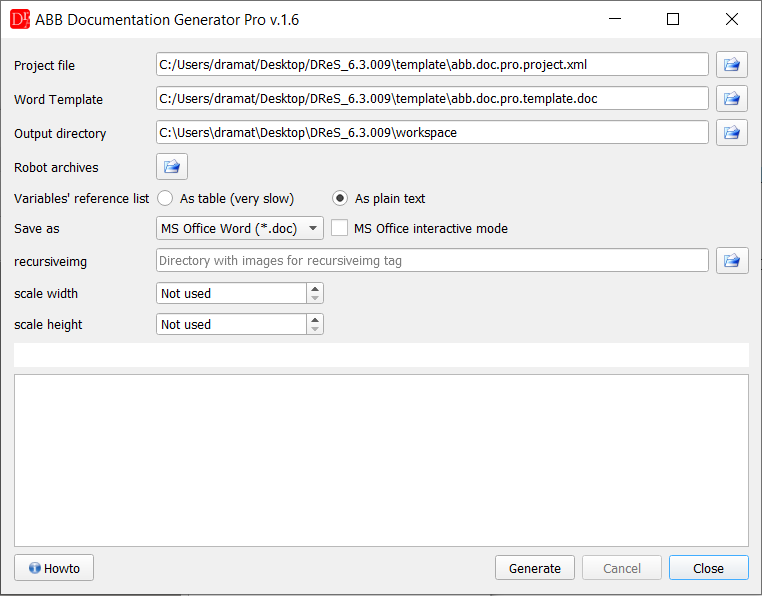
▲ Einfache Projektdatei
Um das Aussehen der erzeugten Dokumentation anzupassen, kann der Benutzer eine einfache XML-Projektdatei mit einigen vordefinierten Tags erstellen oder bearbeiten.
Mit diesen Tags wird gewöhnlicher Text mit festgelegter Schriftart, Farbe und Ausrichtung geschrieben oder es werden zusätzliche Informationen über den Roboter eingefügt.
▲ Die XML-Projektdatei beginnt mit dem Haupt-Tag ABBDocumentationProProject.
<ABBDocumentationProProject version="">
</ABBDocumentationProProject>
Zwischen diesen Tags kann der Benutzer den gesamten Inhalt der Dokumentation festlegen. </ABBDocumentationProProject>
| Eigenschaft | Werte | Beschreibung |
| version | Beliebiger gültiger Versionsnummer-Text | Versionsnummer der Projektdatei. |
▲ Das Tag section dient zum Einfügen von Roboterinformationen und Auflistungen externer Dateien.
<ABBDocumentationProProject version="1.0">
<section title="" style="" align="" include="">
</section>
</ABBDocumentationProProject>
| Eigenschaft | Werte | Beschreibung |
| title | Beliebiger gültiger Text | Titel des Abschnitts. |
| style | Stylesheet |
Ermöglicht Stilangaben für den Rich Text des Abschnittstitels. Eine eingeschränkte Teilmenge der CSS-Syntax kann verwendet werden, um das Erscheinungsbild des Textes zu ändern. Weitere Details finden Sie unter Quellen. |
| align | [ left | right | center | justify ] | Horizontale Ausrichtung des Abschnittstitels. |
| include | [ 1 | 0 ] | Bei 1 wird der Abschnitt in das Dokument aufgenommen. Bei 0 oder ohne Angabe wird dieser Abschnitt nicht angezeigt. |
Das Tag section kann folgende Unter-Tags enthalten: img, text, robot, breakline, breakpage, filelist.
▲ Das Tag makeindex erzeugt das Seitenverzeichnis.
Damit für jeden enthaltenen Abschnitt die richtige Seitenzahl im Dokument angezeigt wird, fügen Sie dieses Tag bitte am Ende der Projektdatei ein.
Nur so kann das Plugin korrekt auf die Seitenzahlen verweisen.
<ABBDocumentationProProject version="1.0">
<makeindex title="" style="" style2="" align="" include="" />
</ABBDocumentationProProject>
| Eigenschaft | Werte | Beschreibung |
| title | Beliebiger gültiger Text | Titel der Verzeichnisseite. |
| style | Stylesheet |
Ermöglicht Stilangaben für den Rich Text des Titels des Seitenverzeichnisses. Eine eingeschränkte Teilmenge der CSS-Syntax kann verwendet werden, um das Erscheinungsbild des Textes zu ändern. Weitere Details finden Sie unter Quellen. |
| style2 | Stylesheet |
Ermöglicht Stilangaben für den Rich Text der Seitenliste mit den Abschnittsnamen. Eine eingeschränkte Teilmenge der CSS-Syntax kann verwendet werden, um das Erscheinungsbild des Textes zu ändern. Weitere Details finden Sie unter Quellen. |
| align | [ left | right | center | justify ] | Horizontale Textausrichtung. |
| include | [ 1 | 0 ] | Bei 1 wird das Seitenverzeichnis in das Dokument aufgenommen. Bei 0 oder ohne Angabe wird dieser Abschnitt nicht angezeigt. |
▲ Das Tag app definiert die Beschreibung der Roboteranwendung.
<app text="" makro="" />
| Eigenschaft | Werte | Beschreibung |
| text | Beliebiger gültiger Text | Beschreibungstext der Anwendung, z. B.: Handling, Kleben, Schweissen. |
| makro | Durch Semikolon getrennte Textliste |
Durch Semikolon getrennte Liste der Makronummern, die von der angegebenen Anwendung verwendet werden. Zum Beispiel verwenden Handling-Anwendungen die Makros 340;342;343, Glue-Anwendungen die Makros 180;181;190;191;200;201. |
Weitere Details finden Sie bei den Tags robotapplication und robot.
▲ Das Tag stations definiert lange Stationsnamen.
<ABBDocumentationProProject version="1.0">
<stations include="">
<name short="" long="" />
</stations>
</ABBDocumentationProProject>
| Eigenschaft | Werte | Beschreibung |
| short | Beliebiger gültiger Text | |
| long | Beliebiger gültiger Text |
Weitere Details finden Sie beim Tag robot.
▲ Das Tag filelist dient zum Einfügen des Quellcodes der Roboterprogramme.
<filelist filter="" task="" viewer="" comment="" style="" style2="" align="" />
| Eigenschaft | Werte | Beschreibung |
| filter | Gültiger regulärer Ausdruck |
Dieser reguläre Ausdruck definiert einen Filter für die Dateien, die gesucht und in die Dokumentation aufgenommen werden. Wenn Sie zum Beispiel nur vom Benutzer definierte Makros aufnehmen möchten, verwenden Sie den Filter makro5[0-9].src. Dieser Filter nimmt die Makros 50, 51, 52, 53, 54, 55, 56, 57, 58 und 59 auf, sofern vorhanden. Der Filter folge*.src nimmt alle Folge-Dateien auf, up*.src nur die UP. |
| style | Stylesheet |
Ermöglicht Stilangaben für den Rich Text des angezeigten Dateinamens. Eine eingeschränkte Teilmenge der CSS-Syntax kann verwendet werden, um das Erscheinungsbild des Textes zu ändern. Weitere Details finden Sie unter Quellen. |
| style2 | Stylesheet |
Ermöglicht Stilangaben für den Rich Text des Quellcodes der eingefügten Dateien. Eine eingeschränkte Teilmenge der CSS-Syntax kann verwendet werden, um das Erscheinungsbild des Textes zu ändern. Weitere Details finden Sie unter Quellen. |
| align | [ left | right | center | justify ] | Horizontale Textausrichtung. |
| viewer | [ -1 | 0 | 1 ] | Bei 0 wird der Dateiinhalt als reiner Text angezeigt. Bei 1 wird der Text so angezeigt wie im ABB-Viewer. Bei -1 wird der Dateiinhalt nicht angezeigt. |
| task | Text | Name des Task-Verzeichnisses, dessen verfügbare Dateien aufgelistet werden, z. B.: TASK1, TASK2, TASK* |
| comment | [ 0 | 1 ] | Bei 1 wird der Dateikommentar nach dem Dateinamen angezeigt. |
▲ Das Tag img fügt das angegebene Bild aus der Ressource ein.
<img src="" style="" height="" width="" rotation="" align="" />
| Eigenschaft | Werte | Beschreibung |
| src | Bild | Enthält einen URI, der auf den Speicherort der Bildressource verweist. |
| style | Stylesheet |
Ermöglicht Stilangaben für den Rich Text des Bildes. Eine eingeschränkte Teilmenge der CSS-Syntax kann verwendet werden, um das Erscheinungsbild des Textes zu ändern. Weitere Details finden Sie unter Quellen. |
| width | <length> px | Legt die Breite des Bildes fest. |
| height | <length> px | Legt die Höhe des Bildes fest. |
| rotation | <angle> | Legt den Drehwinkel in Grad fest. Positiver Wert für Drehung im Uhrzeigersinn, negativer Wert für Drehung gegen den Uhrzeigersinn. |
| align | [ left | right | center | justify ] | Horizontale Ausrichtung des Bildes. |
▲ Das Tag recursiveimg fügt Bilder rekursiv ein.
Damit können Sie Lastdatenprotokolle, die Sicherheitskonfiguration usw. einfügen.
Wenn Sie mehr als ein Bild eines Lastdatenprotokolls einfügen möchten, können Sie die Dateinamen wie folgt festlegen:
loaddata_kahka1516480r01rs--kux_T7.pdf
loaddata_kahka1516480r01rs--kux_T8.pdf
loaddata_kahka1516480r01rs--kux_T9.pdf
loaddata_kahka1516480r01rs--kux_T10.pdf
...
und folgenden Dateifilter verwenden: loaddata_kahka1516480r01rs--kux_T8.pdf
loaddata_kahka1516480r01rs--kux_T9.pdf
loaddata_kahka1516480r01rs--kux_T10.pdf
...
loaddata_*__ROBOTNAME__*.pdf
Das Tag __ROBOTNAME__ wird durch den aktuellen Roboternamen ersetzt.
<recursiveimg path="" filter="" align="" scaleW="" scaleH="" rotation="" breakpage="" />
| Eigenschaft | Werte | Beschreibung |
| path | Beliebiger gültiger Systempfad | Pfad zum Verzeichnis mit den Bildern. |
| filter | Durch Semikolon getrennte Liste von Dateifiltern |
Mit dem Filter werden passende Bilder im Verzeichnis gesucht, z. B.: *.png;*.bmp;*.gif;*.jpg;*.jpeg Sie können sogar eine Acrobat Reader-Datei einfügen. Verwenden Sie in diesem Fall den Filter *.pdf. Im Filter können Sie das Tag __ROBOTNAME__ verwenden, das durch den aktuellen Roboternamen ersetzt wird. |
| align | [ left | right | center | justify ] | Horizontale Ausrichtung des Bildes. |
| scaleW | Beliebige gültige Gleitkommazahl | Skalierungsfaktor der Bildbreite. |
| scaleH | Beliebige gültige Gleitkommazahl | Skalierungsfaktor der Bildhöhe. |
| rotation | <angle> | Legt den Drehwinkel in Grad fest. Positiver Wert für Drehung im Uhrzeigersinn, negativer Wert für Drehung gegen den Uhrzeigersinn. |
| breakpage | [true | false] | Bei true folgt nach diesem Bild ein Seitenumbruch. |
▲ Das Tag text fügt reinen Text in das Dokument ein.
Für das Zeichen < verwenden Sie bitte <, für das Zeichen > >.
<text style="" align="">
</text>
| Eigenschaft | Werte | Beschreibung |
| style | Stylesheet |
Ermöglicht Stilangaben für den Rich Text des eingefügten Textes. Eine eingeschränkte Teilmenge der CSS-Syntax kann verwendet werden, um das Erscheinungsbild des Textes zu ändern. Weitere Details finden Sie unter Quellen. |
| align | [ left | right | center | justify ] | Horizontale Textausrichtung. |
▲ Das Tag robot fügt zusätzliche Informationen über das Robotersystem ein.
<robot attr="" task="" title="" style="" style2="" align="" regexp="" from="" to="" />
| Eigenschaft | Werte | Beschreibung |
| attr | [ name | systemname | station | ip | ip-backup | gateway | subnetmask | type | serial | plc | safety | application | limits-positive | limits-negative | tool | base | profinet | collisions | releases | fm | calibration ] |
Name der anzuzeigenden Robotereigenschaft. Einige Eigenschaften liefern nur eine einzelne Textzeile (die Eigenschaft station gibt eine Stationsbeschreibung aus, sofern definiert (weitere Details unter stations). |
| task | Text | Name des Task-Verzeichnisses, für das verfügbare Kollisionen, Freigaben oder das Attribut fm aufgelistet werden, z. B.: TASK1, TASK2, TASK* |
| title | Beliebiger gültiger Text | Name der Eigenschaft, der vor dem Textwert angezeigt wird. |
| style | Stylesheet |
Ermöglicht Stilangaben für den Rich Text des Namens der Eigenschaft. Eine eingeschränkte Teilmenge der CSS-Syntax kann verwendet werden, um das Erscheinungsbild des Textes zu ändern. Weitere Details finden Sie unter Quellen. |
| style2 | Stylesheet |
Ermöglicht Stilangaben für den Rich Text des eingefügten Eigenschaftswertes. Eine eingeschränkte Teilmenge der CSS-Syntax kann verwendet werden, um das Erscheinungsbild des Textes zu ändern. Weitere Details finden Sie unter Quellen. |
| align | [ left | right | center | justify ] | Horizontale Textausrichtung. |
| regexp | Beliebiger gültiger regulärer Ausdruck |
Sucht den regulären Ausdruck im angegebenen Roboterattribut und gibt den erfassten Text zurück. Damit lässt sich ein Teil einer Zeichenkette extrahieren, z. B. der Stationsname aus dem Roboternamen. |
| from | Beliebiger gültiger Zeichenindex |
Gibt einen Teilstring des angegebenen Roboterattributs zurück, beginnend an der Position from bis zur
Position to. Damit lässt sich ein Teil einer Zeichenkette extrahieren, z. B. der Stationsname aus dem Roboternamen. |
| to | Beliebiger gültiger Zeichenindex |
Gibt einen Teilstring des angegebenen Roboterattributs zurück, beginnend an der Position from bis zur
Position to. Damit lässt sich ein Teil einer Zeichenkette extrahieren, z. B. der Stationsname aus dem Roboternamen. |
| stationname | [ 1 | 0 ] | Fügt dem aktuellen Attributwert den Stationsnamen hinzu. Weitere Details finden Sie beim Tag stations. |
▲ Das Tag breakline fügt am Ende der aktuellen Zeile einen Zeilenumbruch ein.
<breakline />
▲ Das Tag breakpage beendet die aktuelle Seite und setzt den Textcursor in die erste Zeile der nächsten Seite.
<breakpage />
▲ Das Tag date fügt das aktuelle Datum im angegebenen Format ein.
<date style="" align="" format="" />
| Eigenschaft | Werte | Beschreibung |
| style | Stylesheet |
Ermöglicht Stilangaben für den Rich Text des Namens der Eigenschaft. Eine eingeschränkte Teilmenge der CSS-Syntax kann verwendet werden, um das Erscheinungsbild des Textes zu ändern. Weitere Details finden Sie unter Quellen. |
| align | [ left | right | center | justify ] | Horizontale Textausrichtung. |
| format | Datumsformat |
Ist es leer, wird der Standardwert dd.MM.yyyy verwendet. Weitere Details finden Sie in der Qt-Online-Dokumentation. |
▲ Beispiele
Alle aufgeführten Beispiele wurden automatisch mit unserem Plugin erzeugt.
K9VDKD110090R01.pdf
▲ Quellen