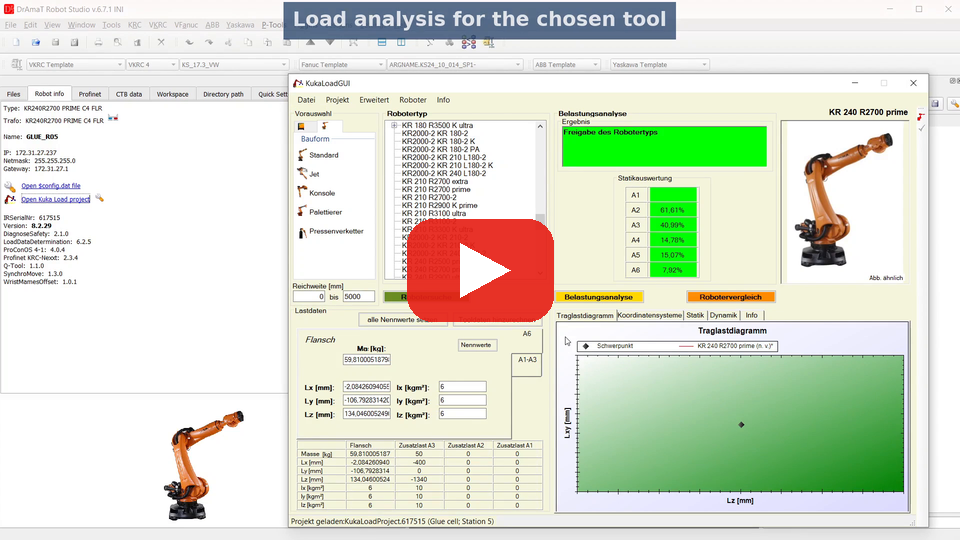
 DReS - KUKA Load - Open the Measured Load Data of Every Tool in One Click (YouTube, Englisch)
 DReS - KUKA Load - Gemessene Lastdaten jedes Werkzeugs mit einem Klick öffnen (YouTube, Deutsch)
- Projekt aus der Registerkarte Robot info öffnen
- Mehrere Werkzeuge: Auswahl des Lastfalls
- Lastanalyse und Bericht in Kuka Load
- Projekt- und Stationsdaten für den Bericht
- Die Datei im Roboterarchiv wird nicht verändert
- Projekt ohne Lastdaten
- Einrichtung
Ist ein VKRC- oder KRC-Roboter aktiv, zeigt die Registerkarte Robot info den Link Open Kuka Load project, sofern das Backup ein Kuka-Load-Projekt enthält. Gibt es mehrere Projektdateien (der Roboter wurde getauscht), wird die Datei mit der Seriennummer des Roboters (IRSerialNr) verwendet. Der Pfad des Projekts wird beim Laden des Roboters auch in die Konsole geschrieben.
▲ Mehrere Werkzeuge: Auswahl des Lastfalls
Jedes am Roboter vermessene Werkzeug ist ein Lastfall im Projekt. Kuka Load zeigt die Analyse und erstellt den Bericht für jeweils einen Lastfall; bei mehreren Werkzeugen fragt DReS daher, welches geöffnet werden soll: Werkzeugnummer, Name, Masse, Datum der Messung und Roboter. Doppelklicken Sie auf eine Zeile oder wählen Sie sie aus und drücken Sie OK. Wiederholen Sie dies für jedes Werkzeug, für das ein Bericht benötigt wird. Bei nur einem Werkzeug wird Kuka Load sofort geöffnet.
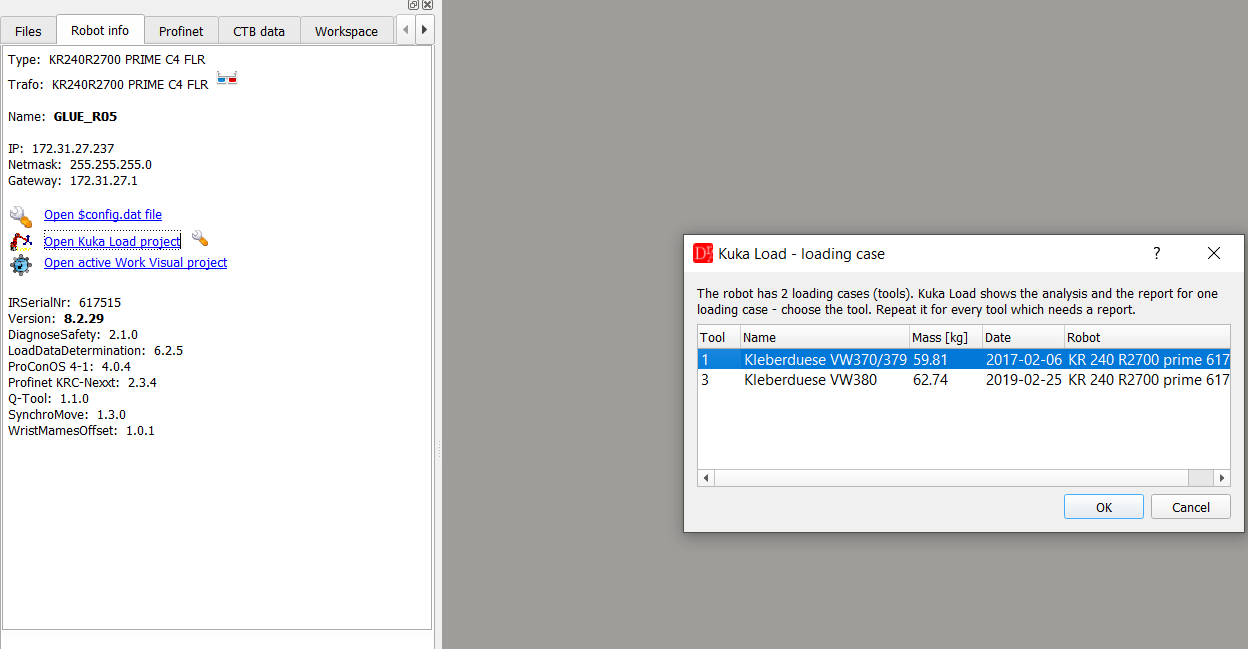
Roboter mit zwei Klebedüsen – Tool 1 und Tool 3 wurden vermessen.
▲ Lastanalyse und Bericht in Kuka Load Kuka Load öffnet sich mit dem Robotertyp und dem gewählten Lastfall: Lastdaten des Flansches und Zusatzlasten, statische Bewertung der Achsen und Traglastdiagramm. Das Ergebnis wird oben angezeigt, z. B. Freigabe des Robotertyps.
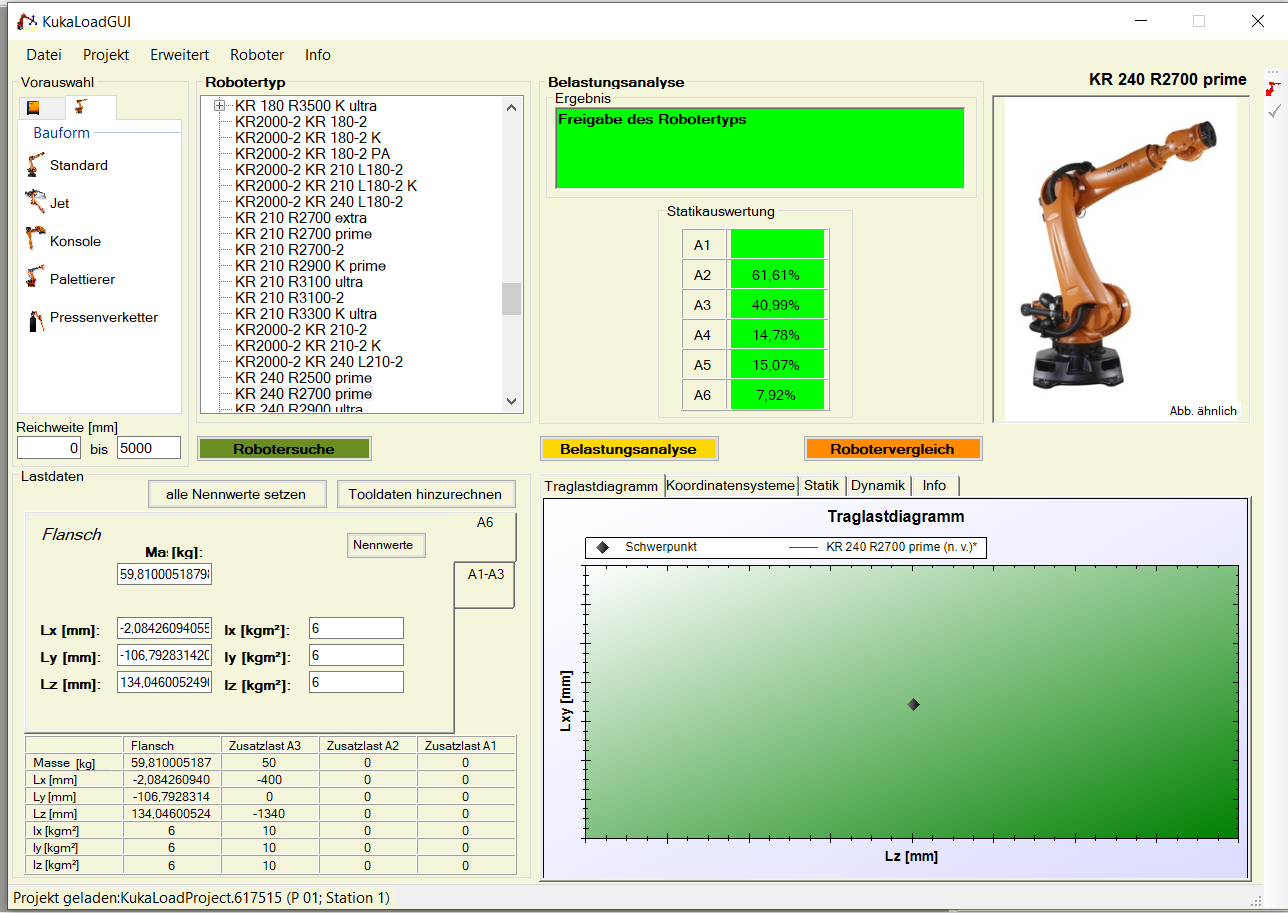
Lastanalyse von Tool 1 (59,8 kg) für den Roboter KR 240 R2700 prime.
Das Projektfenster von Kuka Load listet den Roboter mit allen seinen Lastfällen auf. Hier wird das Abnahmeprotokoll
mit Abnahmeprotokoll erstellen erzeugt (auch im Menü Datei des Hauptfensters) – für den im Baum
ausgewählten Lastfall.
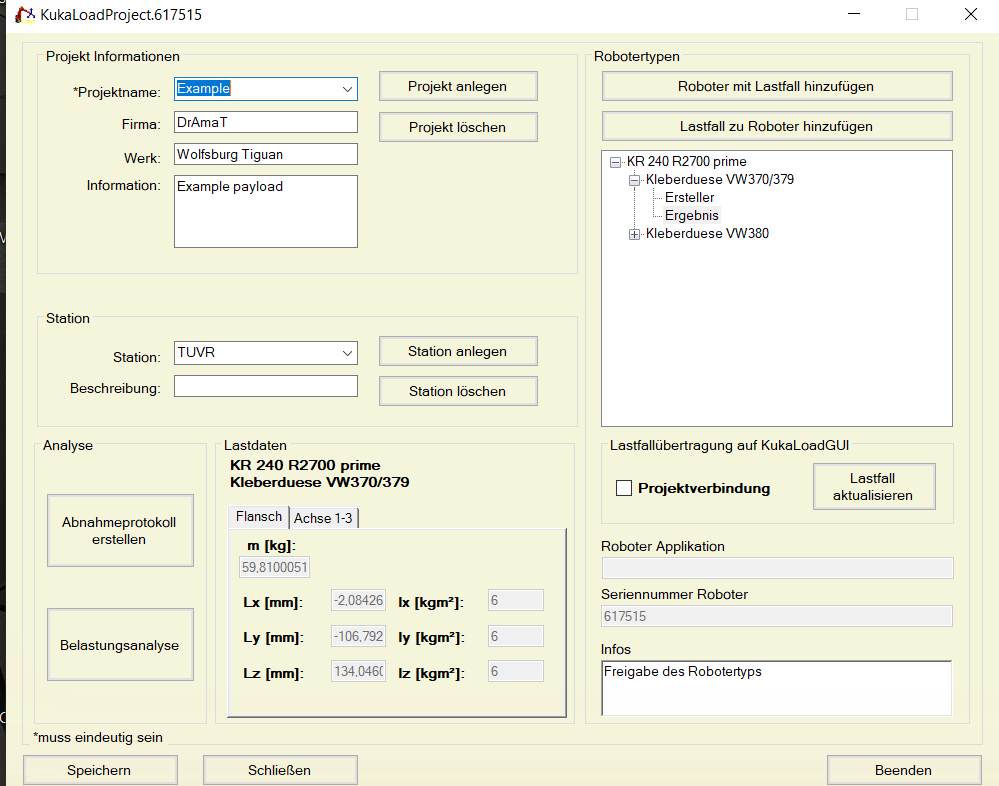
Projektfenster: Projekt- und Stationsdaten aus DReS, Roboter mit beiden Lastfällen.
▲ Projekt- und Stationsdaten für den Bericht Der Bericht enthält die Projektdaten: Projektname, Firma, Werk, Information, Station und Beschreibung. Sie können in DReS einmalig über das Symbol neben dem Link Open Kuka Load project festgelegt werden. Schalten Sie Use custom settings ein – nur dann werden die Daten verwendet und die Felder sind bearbeitbar. DReS schreibt sie vor dem Start von Kuka Load in das Projekt.
▲ Die Datei im Roboterarchiv wird nicht verändert
Kuka Load speichert das Projekt bei jedem Start mit einer Projektdatei. Deshalb übergibt DReS an Kuka Load eine Kopie des Projekts im temporären Ordner von Windows (%TEMP%\DReS_KukaLoad). Auch die Projektdaten aus den Einstellungen werden in die Kopie geschrieben. Die Datei im Roboter-Backup bleibt unverändert. Um ein geändertes Projekt zu behalten, speichern Sie es in Kuka Load unter einem anderen Namen.
▲ Projekt ohne Lastdaten
Enthält das Projekt keinen Roboter und keinen Lastfall (die Lastdatenermittlung wurde am Roboter nicht gespeichert), zeigt DReS eine Meldung an, statt Kuka Load zu starten.
▲ Einrichtung
Der Pfad zu KukaLoadGUI.exe wird unter Settings » VKRC » Others » Kuka Load Path eingestellt (Standard: C:\Program Files (x86)\KUKA Roboter GmbH\Kuka.Load 5\Bin\KukaLoadGUI.exe). Kuka Load ist ein eigenständiges Programm und muss auf dem PC installiert sein.
Siehe auch: CTB-Daten bearbeiten – die Lastdaten (LOAD_DATA) in $config.dat.