
FunktionEinsatzSchritteSymbolleiste
RobotertabelleOptionenWas angezeigt wird
Berechnung der BereicheVorteileGrenzen
Lite und Robot Cell Simulator
Funktion
Robot Cell Simulator Lite (Plugins → Robot Cell Simulator Lite) ist die leichte Version des Robot Cell Simulator. Sie zeichnet die Roboterzelle von oben, in 2D, ohne 3D-Modelle und ohne 3D-Grafikkarte, und beantwortet in wenigen Sekunden zwei Fragen:
 DReS Robot Cell Simulator Lite - Zellenübersicht ohne 3D: Reichweite, TCP- und gemeinsame Bereiche (YouTube, Deutsch)
- Wo können sich die Roboter der Zelle begegnen? – die Reichweite jedes Roboters und die Bodenfläche, die sein TCP in allen Programmen (Folgen und UPs) seines Archivs belegt,
- Sind die Programme dort abgesichert? – Bereiche, die von zwei oder mehr Robotern genutzt werden, sind gelb, wenn alle Bewegungen dort unter einer Verriegelung liegen, und rot, wenn sich mindestens ein Roboter dort ohne Verriegelung bewegt.
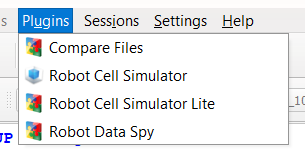
Robot Cell Simulator Lite im Menü Plugins
Es werden nur zwei Eingaben benötigt: die Zellenstudie (Positionen der Roboter) und die Roboter-Archive (Programme, Werkzeuge, Basen, Maschinendaten). Robot Cell Simulator (basic)
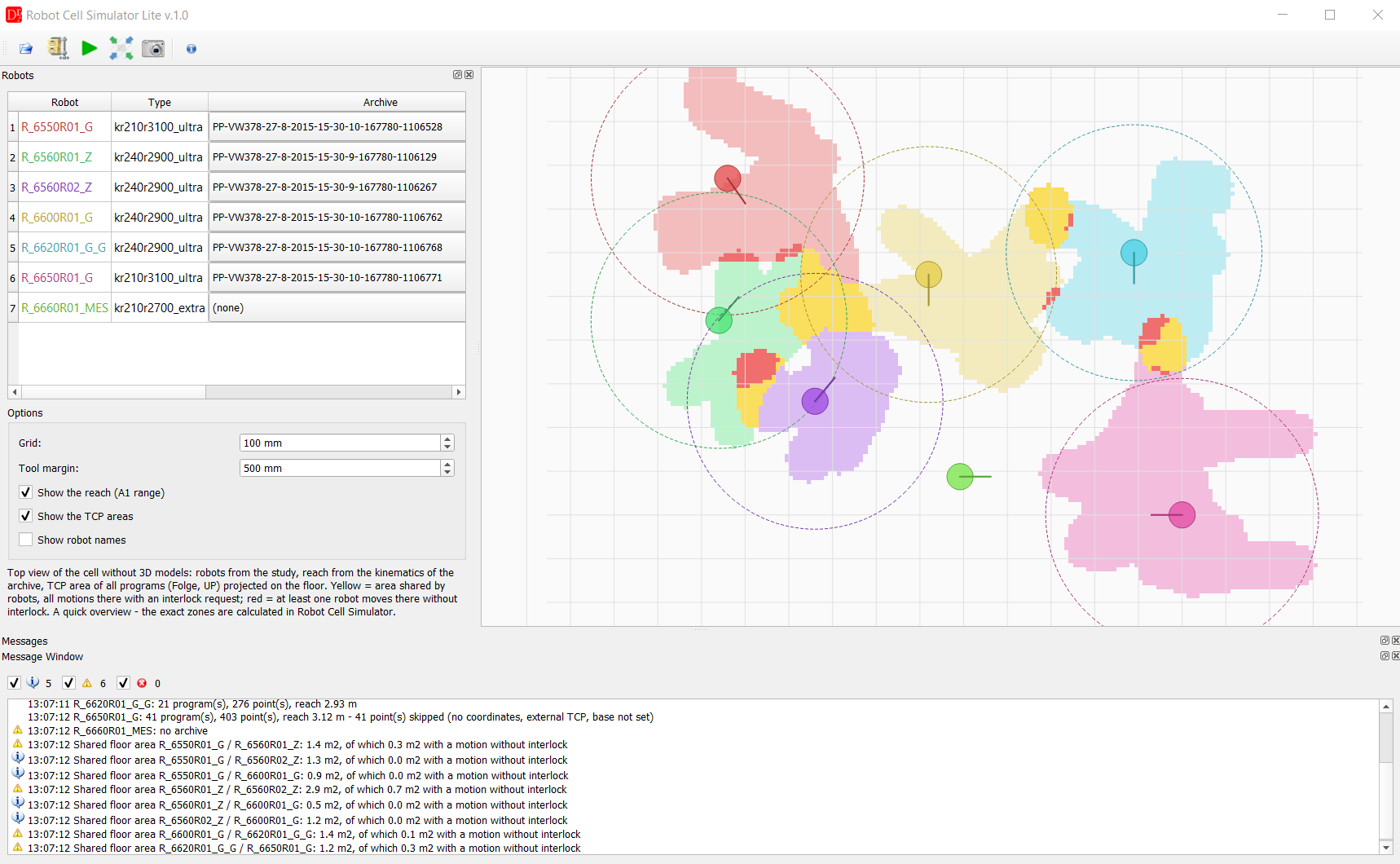
Draufsicht: Roboter, Reichweite, TCP-Bereiche und gemeinsame Bereiche (gelb = mit Verriegelung, rot = ohne Verriegelung)
Einsatz
- schneller Überblick über eine Zelle, bevor die vollständige Simulation vorbereitet ist – an der Linie, auf einem Laptop ohne dedizierte Grafikkarte, auch wenn die JT-Modelle der Zelle nicht verfügbar sind,
- erste Prüfung nach Programmänderungen: welche Roboterpaare sich einen Bereich teilen und wo eine Verriegelung fehlen könnte,
- ein Bild des Zellenlayouts mit den Arbeitsbereichen für eine Besprechung oder einen Bericht (Export image),
- Auswahl der Roboter und Programme für die genaue Berechnung in Work Zones.
Schritte
- Open study – die Zellenstudie (*.psz) oder die entpackte StandaloneStudy_PsState.xml.
Gelesen werden nur die Roboter (Name, Typ, ExternalId, Position und Drehung in der Zelle); Kostenpositionen, Steuerungsschränke,
Linearachsen und alle anderen Komponenten werden übersprungen, es wird keine JT-Datei geladen.
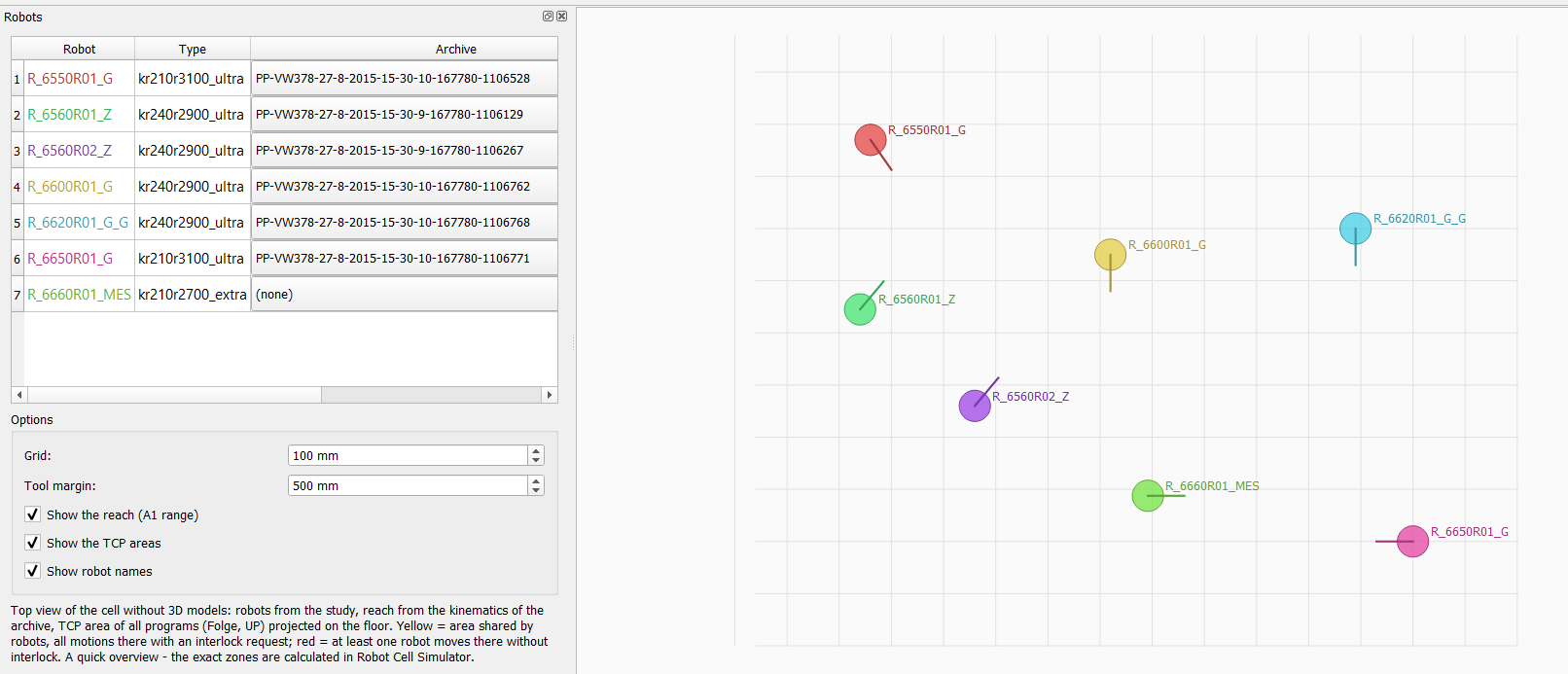 Roboter der Studie in der Tabelle und in der Ansicht (vor Calculate)
 - Robot archives
 – der Ordner mit den Roboter-Archiven.
Standardmäßig wird der im Robot Cell Simulator eingestellte Ordner verwendet; bei einer neuen Studie der Unterordner archives
neben der Studie. Die Archive werden automatisch zugeordnet (siehe Robotertabelle).
– der Ordner mit den Roboter-Archiven.
Standardmäßig wird der im Robot Cell Simulator eingestellte Ordner verwendet; bei einer neuen Studie der Unterordner archives
neben der Studie. Die Archive werden automatisch zugeordnet (siehe Robotertabelle).
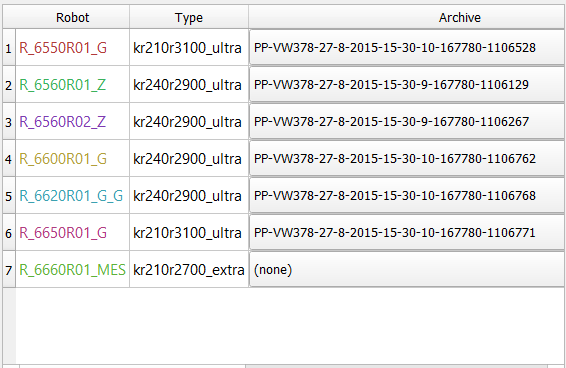 Automatisch zugeordnete Archive, ein anderes Archiv in der Liste gewählt
 - Calculate
 – Reichweite, TCP-Bereich aller Programme
und gemeinsame Bereiche jedes Roboters mit Archiv. Das Meldungsfenster listet jeden Roboter (Programme, Punkte, Reichweite)
und jedes Roboterpaar mit gemeinsamem Bereich auf.
– Reichweite, TCP-Bereich aller Programme
und gemeinsame Bereiche jedes Roboters mit Archiv. Das Meldungsfenster listet jeden Roboter (Programme, Punkte, Reichweite)
und jedes Roboterpaar mit gemeinsamem Bereich auf.
 Meldungsfenster: Roboter und Roboterpaare mit der gemeinsamen Bodenfläche in m²
 - Export image
 – speichert die aktuelle Ansicht als PNG.
Symbolleiste
| Schaltfläche | Funktion |
 Open study Open study |
Zellenstudie *.psz (gepackt) oder StandaloneStudy_PsState.xml (entpackt); der Dialog öffnet sich im Ordner der letzten Studie |
| Robot archives |
Ordner mit den Roboter-Archiven (KRC-Ordner mit Folgen, UPs, $config.dat, $machine.dat); nach der Auswahl werden die Archive neu zugeordnet |
| Calculate |
Reichweite und TCP-Bereiche aller Roboter, gemeinsame Bereiche, Zusammenfassung im Meldungsfenster |
 Fit all Fit all |
zeigt die ganze Zelle in der Mitte der Ansicht; beim Ändern der Fenstergröße wird die Ansicht erneut eingepasst, bis sie von Hand gezoomt oder verschoben wird |
| Export image | speichert die Ansicht als PNG |
 Documentation Documentation | öffnet diese Seite |
Jede Schaltfläche hat einen Tooltip. Mausrad = Zoom am Cursor, Ziehen = Ansicht verschieben.
Robotertabelle
| Spalte | Inhalt |
| Robot | Name des Roboters in der Studie, in der Farbe des Roboters in der Ansicht; der Tooltip zeigt die ExternalId und die Position in der Zelle |
| Type | Robotertyp aus der Studie |
| Archive | zugeordnetes Archiv: Unterordner mit dem Namen der ExternalId des Roboters, sonst ein Ordner mit der Roboternummer im Namen (0001R01 → ARCHIVE_0001R01). In der Liste kann ein anderes Archiv oder (none) gewählt werden; der Tooltip zeigt, wie das Archiv zugeordnet wurde. |
| Programs, Points | Anzahl der Folgen / UPs und der in der Berechnung verwendeten Punkte |
| Reach [m] | Reichweite des Flanschs (siehe Was angezeigt wird) |
| Note | Ergebnis der Berechnung: übersprungene Punkte, keine VKRC-Programme im Archiv, ... |
Optionen
| Option | Bedeutung |
| Grid | Größe der Bodenzellen der TCP-Bereiche (Standard 100 mm); ein kleineres Raster ergibt feinere Kanten und eine längere Berechnung |
| Tool margin | die TCP-Bahn wird um diesen Radius verbreitert (Standard 500 mm) – er steht für das Werkzeug und die Hand um den TCP, siehe Berechnung der Bereiche |
| Show the reach (A1 range) | Reichweitenkreis (oder -sektor) jedes Roboters |
| Show the TCP areas | TCP-Bereiche und gemeinsame Bereiche |
| Show robot names | Namen neben den Robotern |
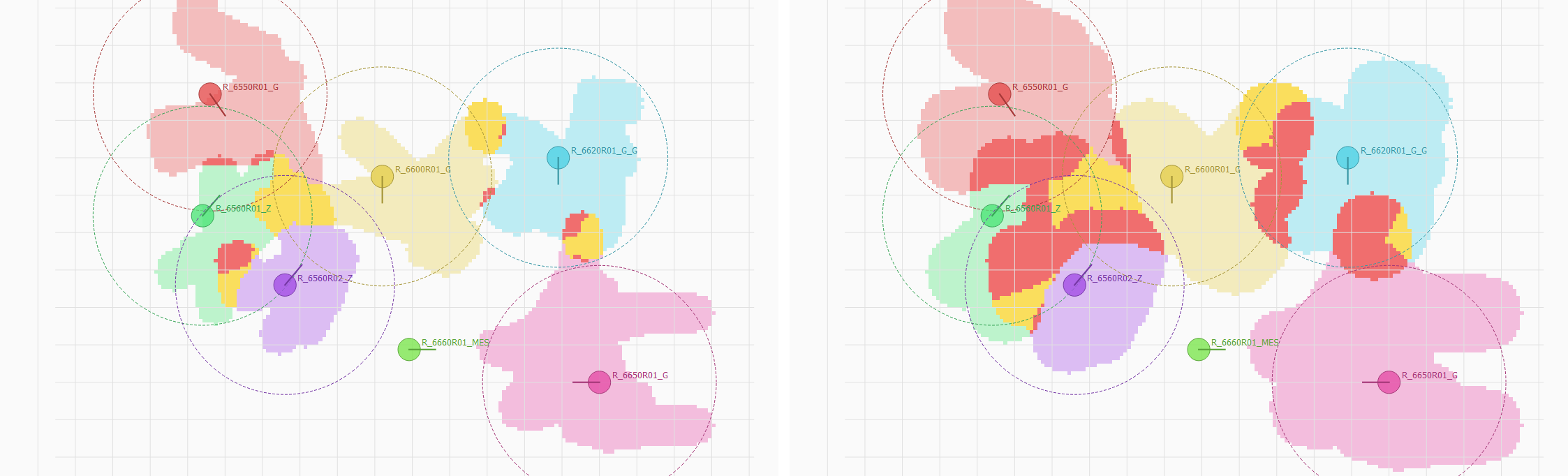
Dieselbe Zelle mit Tool margin 500 mm (links) und 1000 mm (rechts)
Was angezeigt wird
- Roboter – Kreis am Sockel und eine Linie in Richtung von Achse 1 (A1 = 0).
- Reichweite (gestrichelt) – größter horizontaler Abstand des Flanschs von Achse 1, berechnet mit der Kinematik und den Software-Endschaltern von A2 / A3 aus dem Archiv; ein Sektor, wenn der Bereich von A1 kleiner als 360° ist. Das Werkzeug wird zur Reichweite nicht hinzugerechnet.
- TCP-Bereich – vom TCP der Programme überfahrene Bodenzellen, verbreitert um den Tool margin; jeder Roboter hat seine eigene Farbe.
- Gemeinsame Bereiche – gelb, wo sich zwei oder mehr Roboter bewegen und alle Bewegungen dort unter einer Verriegelung liegen (Anforderung aktiv bis zur Freigabe), rot, wo sich mindestens ein Roboter dort ohne Verriegelung bewegt.
- Das Meldungsfenster listet für jedes Roboterpaar die gemeinsame Bodenfläche in m² und den Anteil mit einer Bewegung ohne Verriegelung auf.
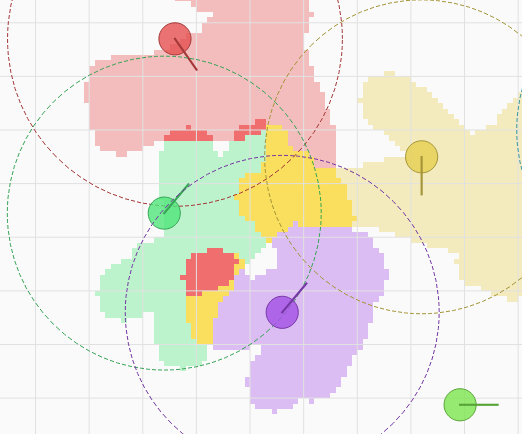
Detail: gemeinsamer Bereich zweier Roboter, gelber Teil mit Verriegelung, roter Teil ohne Verriegelung
Berechnung der Bereiche
Robot Cell Simulator Lite verwendet kein 3D-Modell – weder vom Roboter noch vom Werkzeug. Die Bereiche ergeben sich nur aus den Programmen und den Maschinendaten des Archivs:
- Alle Punkte aller Folgen und UPs werden gelesen (Positionen in ihrer Basis, Basisdaten aus $config.dat) und mit der Position des Roboters aus der Studie in die Zelle umgerechnet.
- Ein programmierter Punkt ist die Position des TCP des Werkzeugs, das im Punkt verwendet wird. Der Bereich folgt daher der Werkzeugspitze (z. B. den Elektroden einer Zange, der Mitte eines Greifers), nicht dem Flansch.
- Die Punkte werden in Programmreihenfolge mit Geraden verbunden und auf den Boden projiziert (Höhen werden nicht verwendet).
- Jede vom TCP überfahrene Bodenzelle wird um den Tool margin verbreitert (Kreis mit dem angegebenen Radius). Der Margin ist die einzige Darstellung von Werkzeugkörper und Hand – die tatsächliche Größe des an Achse 6 montierten Werkzeugs ist nicht bekannt. Bei großen Greifern oder Zangen den Margin erhöhen (z. B. 800–1000 mm).
- Der Arm zwischen Sockel und Hand (Glieder A2 / A3) ist nicht Teil des Bereichs. Wo der Arm über einen anderen Roboter reicht, zeigt Lite keinen gemeinsamen Bereich.
- Der Verriegelungszustand jeder Bewegung ergibt sich aus der Programmlogik (gleiche Prüfung wie in Archive Diff - Verriegelungen): Eine Bewegung liegt unter einer Verriegelung, wenn die Anforderung vor ihr aktiviert und noch nicht freigegeben wurde.
Vorteile gegenüber dem Robot Cell Simulator
- Keine Grafikkarte, keine 3D-Modelle – läuft auf jedem Büro-Laptop oder einem PC an der Linie; die JT-Dateien der Zelle und die Komponentenbibliothek werden nicht benötigt.
- Sekunden statt Minuten – die Studie wird gelesen, ohne ein Bauteil zu laden; die Berechnung einer ganzen Zelle ist in der Regel in Sekunden erledigt (Robot Cell Simulator: Laden der Zelle und der Arbeitsbereiche dauert Minuten).
- Geringer Speicherbedarf – keine Szene mit Zehntausenden von Bauteilen.
- Übersichtliches 2D-Bild – die ganze Zelle auf einen Blick, mit der Reichweite jedes Roboters; einfach zu exportieren und in einer Besprechung zu zeigen.
- Nichts einzurichten – kein Systemstammverzeichnis, keine anzubauenden Werkzeuge, keine Bewegungsparameter: Studie und Archive genügen.
- Nur die Basislizenz – die Module Simulation und Work Zones werden nicht benötigt.
Grenzen im Vergleich zum Robot Cell Simulator
- Nur Draufsicht (keine Höhen): zwei übereinander arbeitende Roboter werden als gemeinsam dargestellt.
- Kein Roboterkörper und kein Werkzeugmodell: Der Bereich kann zu klein sein, wo der Arm oder ein großes Werkzeug weit vom TCP entfernt reicht, und zu groß, wo ein kleines Werkzeug mit großem Margin arbeitet.
- Geraden zwischen den Punkten (kein Bewegungsplaner) – eine PTP-Bewegung kann von der Geraden abweichen, das Überschleifen der Ecken wird nicht berücksichtigt.
- Keine Bewegung, keine Simulation: kein Abfahren der Programme, keine Taktzeiten, kein Touch-up, kein Werkzeugwechsel.
- Keine automatische Korrektur: Verriegelungen werden nicht eingefügt oder Punkt für Punkt geprüft (Insert interlocks und Check interlocks sind Funktionen des Robot Cell Simulator).
- Punkte mit externem TCP und Punkte in einer nicht gesetzten Basis werden übersprungen (Anzahl in der Spalte Note). Roboter auf einer Linearachse (E1) werden ohne den E1-Versatz gezeichnet.
- Nur VKRC-Archive (VW-Standard).
Verwenden Sie Lite für den Überblick und um die näher zu betrachtenden Roboterpaare zu finden. Bevor Programme geändert oder ein
Bereich als frei erklärt wird, prüfen Sie ihn mit den Arbeitsbereichen des Robot Cell Simulator (Roboterglieder,
reale Werkzeuge, Bewegungsplaner) und mit Check interlocks.
Lite und Robot Cell Simulator
| Robot Cell Simulator Lite | Robot Cell Simulator | |
| Ansicht | 2D von oben | 3D-Zelle mit allen Komponenten |
| Daten | Roboter der Studie, Roboter-Archive | Studie, JT-Modelle, Roboter-Archive |
| Grafikkarte | nicht erforderlich | dedizierte Grafikkarte empfohlen |
| Zeit bis zum Ergebnis | Sekunden | Minuten (Laden der Zelle, Arbeitsbereiche) |
| Roboterkörper | nicht verwendet (nur TCP) | 3D-Modelle der Glieder |
| Werkzeug an Achse 6 | nur als Tool margin um den TCP | 3D-Modell des angebauten Werkzeugs (Option) |
| Bahn | Geraden zwischen den Punkten | Bewegungsplaner (PTP, LIN, CIRC, Überschleifen) |
| Höhen | nein | ja (Voxel) |
| Verriegelungen | gemeinsame Bereiche gelb / rot | Bereichsmatrix, Bahn in Verriegelungsfarben, Verriegelungen prüfen und einfügen |
| Simulation, Taktzeiten, Touch-up | nein | ja |
| Lizenz | Robot Cell Simulator (basic) | basic + Module Simulation / Work Zones |