
Der Robot Cell Simulator öffnet eine vollständige Roboterzelle in 3D – Layout, Komponenten, Roboter und ihre Werkzeuge – zusammen mit den Original-Roboterprogrammen aus den Roboterarchiven (VKRC / KRC, VW-Standard). Die Roboter können von Hand verfahren werden, einzelne Programme oder die ganze Zelle lassen sich mit einem Bewegungsplaner simulieren, Werkzeuge werden an den Ablagestationen automatisch gewechselt, und die Arbeitsbereiche der Roboter zeigen, wo sich die Roboter den Raum teilen und ob diese Bereiche durch Verriegelungen geschützt sind.
Unterstützte Steuerungen: KUKA VKRC / KRC (VW-Standard) und seit 2026-10-20 Fanuc-Roboter im VW-Standard – ihre Archive werden automatisch erkannt und für die Simulation übersetzt (Fanuc-Roboter).
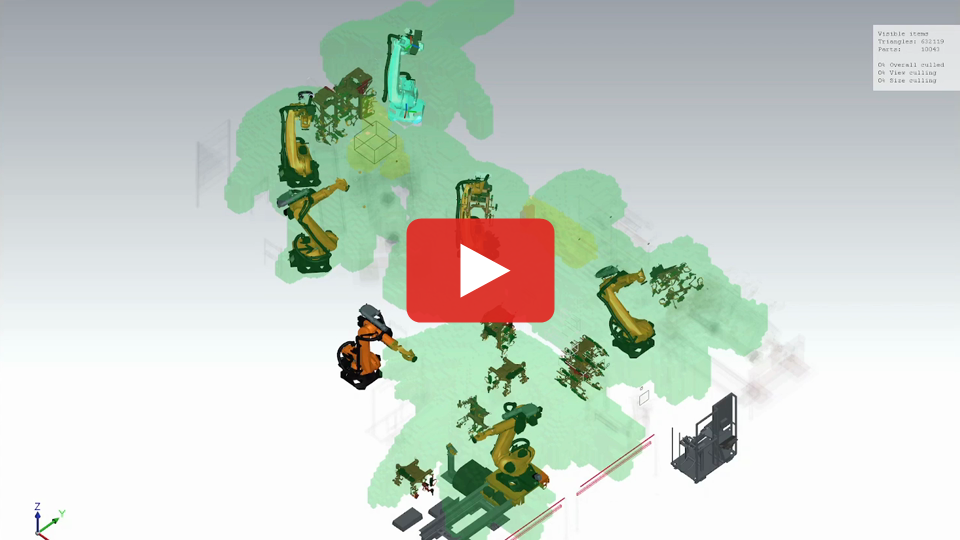
 DReS Robot Cell Simulator - Bewegungsplaner, Arbeitsbereiche und Verriegelungen in der Roboterzelle (YouTube, Deutsch)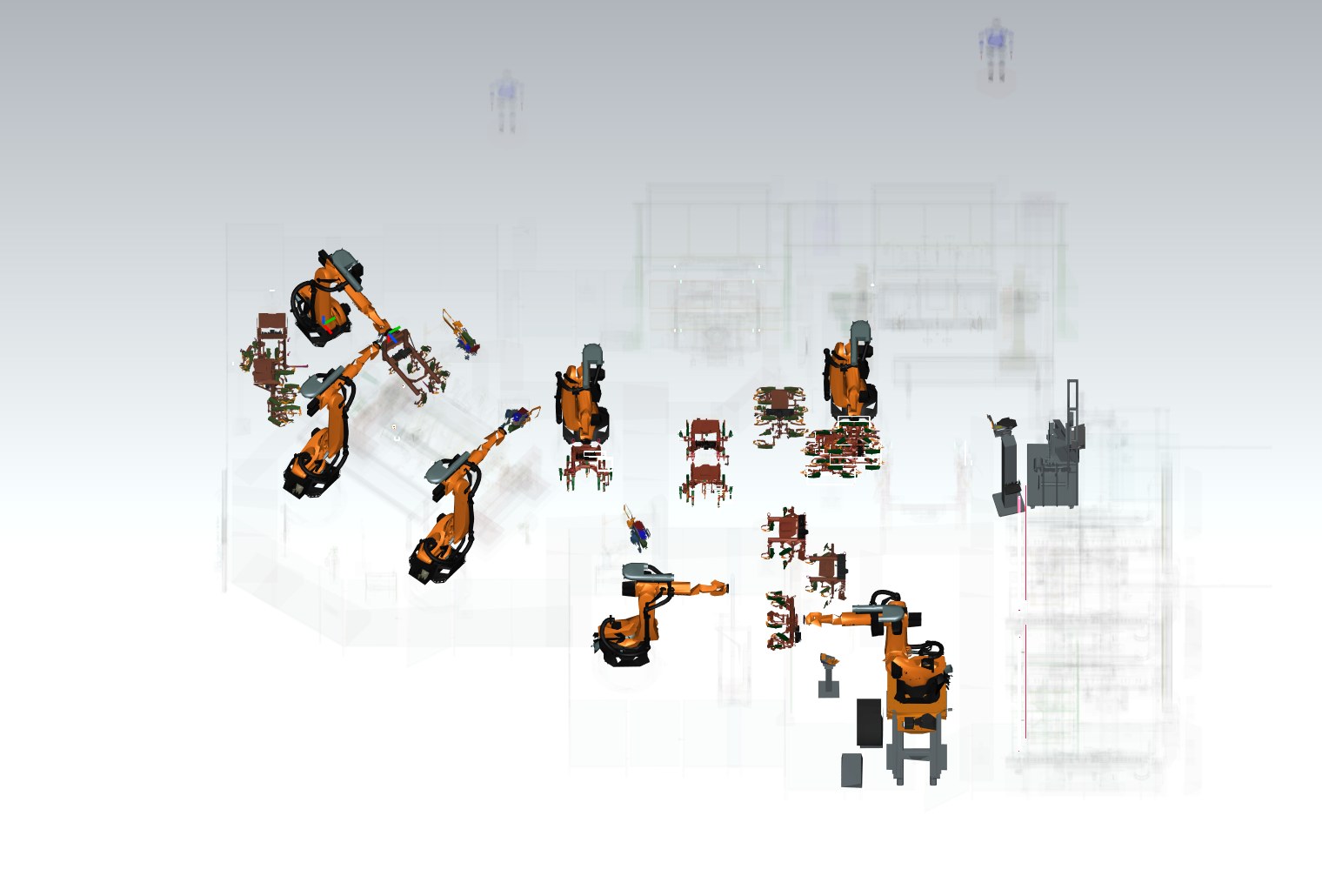
Inhalt
| Grundlagen | |
Erste Schritte | Voraussetzungen, erste Konfiguration, Assistent, Öffnen einer Zelle, Sitzungsdatei, das Hauptfenster, das Fenster KI-Agent (Chat mit einem KI-Agenten, der die Simulation ausführt) |
| 3D-Ansicht und Einstellungen | Werkzeugleiste, Kamera, Transparenz, Culling, Detailstufe, Bildschirmfotos |
| Roboter, Werkzeuge und Handverfahren | Model Browser, Werkzeuge anbauen, Achsen verfahren, kartesisches Verfahren |
| Programme und Bahnen | Programmbaum, Bahnen zeichnen, Einzelprogrammlauf, Haltepunkte, Touch-up, Punkt im Editor |
| Simulation | |
| Zellensimulation | Lauf auf allen Robotern, Programmablauf, Bewegungsplaner, Bewegungszeiten |
| Stations-SPS und SmartPad | simulierte Stations-SPS: Editor des SPS-Programms (Start, Wait, Station, Roboter), Folgenstart und Freigaben, SmartPad je Roboter mit Programmzeile und Signalen E/A/F/M |
| Auto-Docking | automatischer Werkzeugwechsel an den Ablagestationen, Regeln für den Werkzeugwechsel (XML) |
| Verriegelungen und Kollisionen | |
| Arbeitsbereiche und Kollisionen | Arbeitsbereiche, Einfahrten ohne Verriegelung, Kollisionsmatrix, Bahn in Verriegelungsfarben, automatisches Einfügen von Verriegelungen |
| Was RCS prüft | alle Prüfungen der Verriegelungen, Signale, Kommentare, Langtexte und Roboternamen: was im Programm falsch ist, Beispiel, Gewicht, Korrektur |
| Robustheitstest | Simulationsreihen mit verschiedenen Robotergeschwindigkeiten (Override), Startversatz, Pausen und Servicezeiten aus einer Plandatei oder einem Zufallsgenerator: Kollisionsgefahren, Verklemmungen, Rückkehr zur Taktzeit - Bericht HTML / PDF / JSON |
| KI und Automatisierung | |
| Fenster KI-Agent (Chat) | Chat mit einem KI-Modell im Reiter neben den Meldungen: lädt, fährt, findet Wettläufe, prüft Verriegelungen und erstellt Berichte für Sie; direkte Befehle /status, /run ... ohne Tokens; Verbindung über Anthropic-API-Schlüssel, Claude Code (claude.ai-Konto) oder VW LLMaaS; Einstellungen Extras > Einstellungen... > KI-Agent |
| Anonymisierte Studie für KI | Ergebnisse der Arbeitsbereiche, von Verriegelungen prüfen und der Simulation ohne Namen, Koordinaten und Programmtext für einen KI-Assistenten (Copilot, lokales Modell); der Schlüssel zu den echten Namen bleibt auf dem Rechner; KI-Vorschläge importieren übernimmt die von der KI vorgeschlagenen Änderungen in die Programme und vergleicht die Taktzeiten vorher und nachher |
| VeRa - KI-Agent und Sprachsteuerung | der KI-Agent von DReS: Sprachbefehle, KI-Assistent (MCP) und Skripte für Editor und Simulator; Einstellungen Extras > Einstellungen > KI-Agent |
| Befehls-API | Simulator aus Skripten steuern, nächtliche Regressionstests, KI-Agent (laden, fahren, Bericht, Arbeitsbereiche, Verriegelungen prüfen, jede Option der Fenster) |
| Befehls-API - Referenz | alle Menüaktionen, Bedienelemente der Bedienfelder und Einstellungen, die die API lesen und ändern kann |
| Technik und Lizenzen | |
| Ablauf, Prozessor und Genauigkeit | wie die Simulation läuft: Threads und Prozessorkerne, Simulationsuhr, Vorbereitung im Hintergrund, Darstellung, wie realistisch die Zeiten sind |
| GPU und Einschränkungen | Grafikkarteneinstellungen, Speicher, Grenzen, typische Meldungen |
| Lizenzen | Module des Plugins mit den Nummern ihrer Schlüsselmerkmale: was jede Lizenz freischaltet (Funktionen, Menüs, API-Befehle) und was ohne sie funktioniert |
| Tests und Vergleiche | |
| Vergleich der Testarten | welcher Test an einer realen Station welche Kollisionen findet: fester Plan, Zufallsgenerator, Plan eines KI-Agenten aus anonymisierten Daten, Verzögerungstest (MISSING) - Zeit, Geschwindigkeit, gefundene Stellen, empfohlene Reihenfolge; Wettläufe / Variante B |
| Leichte Version | |
| Robot Cell Simulator Lite | leichte Version: Draufsicht der Zelle ohne 3D-Modelle, Reichweite, TCP-Bereiche und gemeinsame Bereiche |
Schnellstart
- Öffnen Sie das Plugin: Plugins → Robot Cell Simulator (die leichte 2D-Version: Plugins → Robot Cell Simulator Lite).
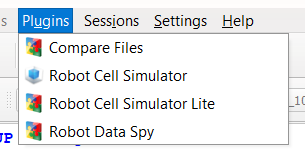 Menü Plugins: zuerst einzelne Plugins, am Ende die Untermenüs der Plugin-Gruppen
 - Legen Sie die Komponentenbibliothek (Tools → Set Client System Root) und den Ordner mit den Roboterarchiven (Tools → Set Robots Archive Files) fest – oder verwenden Sie File → Wizard. Siehe Erste Schritte.
- Öffnen Sie die Zellenstudie (*.psz oder StandaloneStudy_PsState.xml) und wählen Sie die zu ladenden Komponenten aus.
- Klicken Sie im Model Browser auf einen Roboter: Seine Programme erscheinen im Bereich Programs. Klicken Sie auf das Augensymbol eines Programms, um seine Bahn zu zeichnen, und drücken Sie ▶, um es auszuführen.
- Führen Sie auf der Registerkarte Simulation ein Programm auf allen Robotern aus, berechnen Sie auf der Registerkarte Work Zones die Arbeitsbereiche und öffnen Sie die Collision matrix.
Lizenzen
Das Plugin hat diese Module, jedes mit eigener Lizenz (Einzelheiten: Lizenzen):
- Basic – Zellen öffnen, Roboter verfahren, einzelne Programme ausführen.
- Simulation – Lauf auf allen Robotern, Bewegungsplaner, Auto-Docking, Registerkarte Times (Taktzeiten, Bericht).
- SPS – das Programm der Station und die SmartPads der Roboter.
- Work Zones – Arbeitsbereiche aller Roboter, Kollisionsmatrix, Verriegelungen prüfen, Kollisionsprüfung des Ablaufs.
- Robustness test (Robustheitstest) – Simulationsreihen mit verschiedenen Geschwindigkeiten, Halten und Serviceprogrammen.
- Collision 3D – Live-3D-Kollisionsprüfung der Roboter- und Werkzeugmodelle während der Simulation.
- Die Zusatzlizenz API / CLI – Befehls-API für Skripte und KI-Agenten. Auch die Sprachsteuerung VeRa braucht sie.
Der aktuelle Status wird unter Help → Licenses... und durch ein Schlosssymbol auf den Registerkarten nicht lizenzierter Module angezeigt. Help → Reconnect license in DReS prüft den Schlüssel sofort neu (z. B. nachdem der Schlüssel eingesteckt wurde).