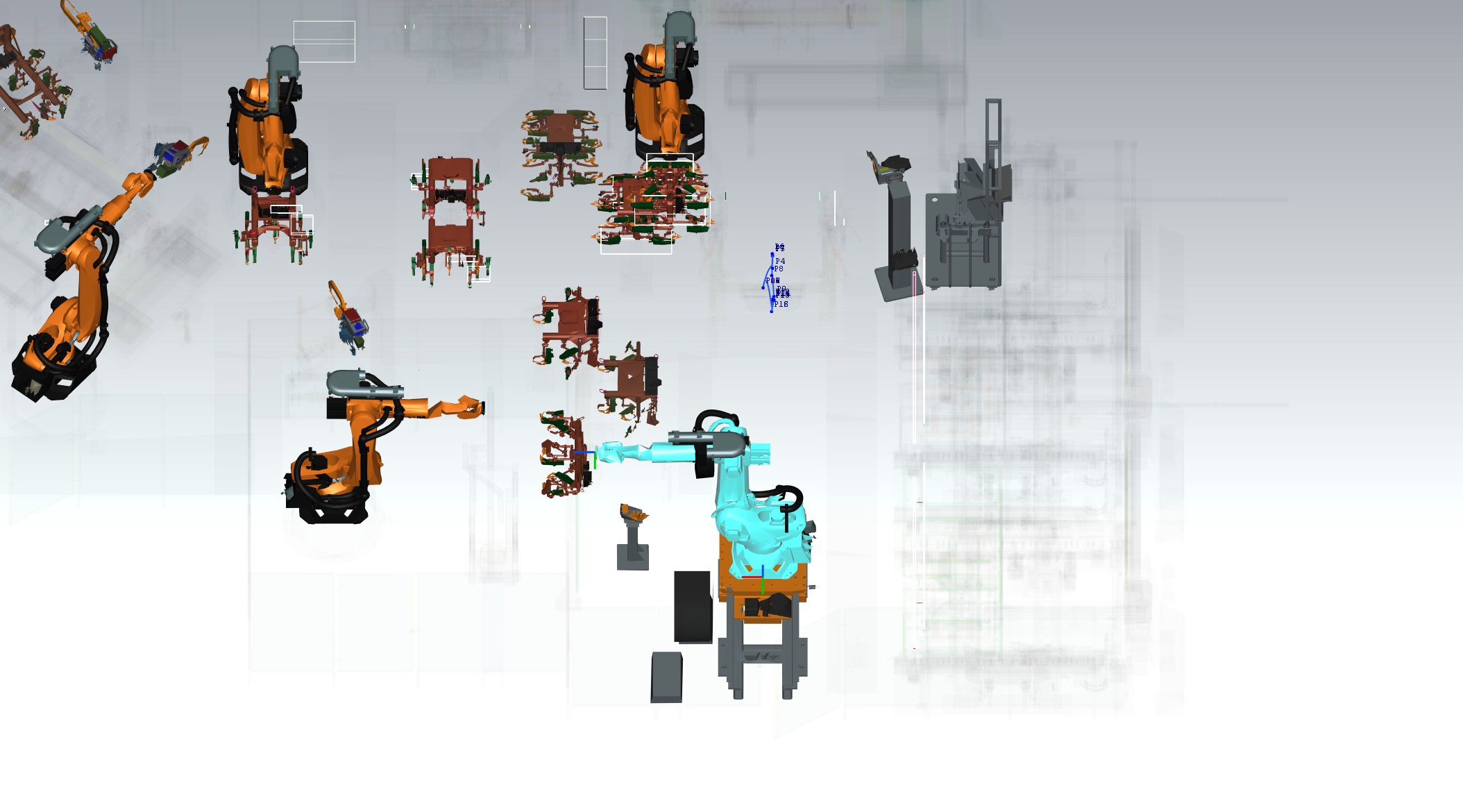
 DReS Robot Cell Simulator - Laden und Sichtbarkeit: Available Objects, Auswahldatei, Transparenz (YouTube, Deutsch)
Werkzeugleiste und Menü View
| Funktion | Beschreibung |
| Fit All | zeigt die gesamte Szene |
| Zoom / Zoom Area / Pan / Rotate | Mausmodi der Ansicht (im Standardmodus werden Teile ausgewählt) |
| Axes, Perspective | Koordinatenachsen ein / aus, perspektivische oder parallele Projektion |
| Standard views | Standard, oben, unten, links, rechts, vorne, hinten |
| Screenshot | speichert die 3D-Ansicht als Bild (siehe unten) |
Das Menü View schaltet die Hilfsobjekte: Roboterbeschriftungen, aufgezeichnete Roboterbahn, Nullpunkt und Raster. View > Signal label size... öffnet ein kleines Fenster (Schieberegler und Feld 30..300 %, Default = 100 %, Close), das die Signalbeschreibungen entlang der Linien der Verriegelungs- / Kollisionskarte größer oder kleiner macht; sie folgen weiter dem Zoom wie die Linie (API: view, Schlüssel signalLabelSize). Das Kontextmenü der 3D-Ansicht enthält Fit All, weißen Hintergrund, die Größe des Koordinatensystems, Hide / View only / View all, die Bahnen (Hide all paths, Show paths – die Programme aller Roboter, siehe Bahnen –, Show point labels (Punktbeschriftungen), Show point frames (Koordinatensysteme der Punkte, siehe Koordinatensysteme der Punkte)) und die Bahnen aller Roboter sowie die Schalter der Kollisionsorte: Show the places of collisions (die Kugeln) und Show the labels of the collision places (Beschriftung der Kollisionsorte anzeigen, die Texte darüber); beide stehen auch im Menü View.
Kamera
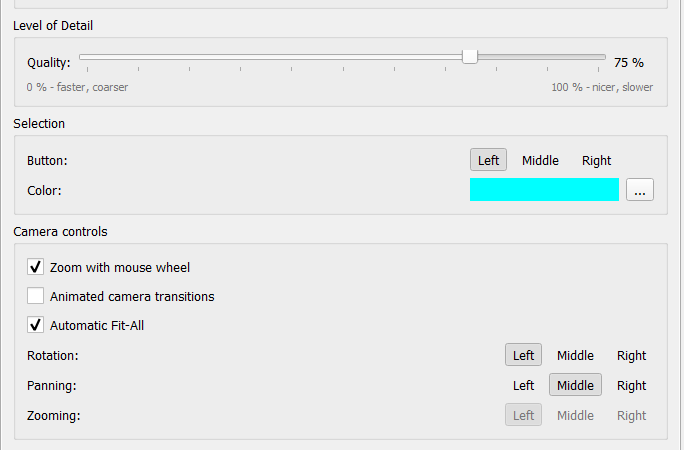
Die Maustasten für Auswahl, Drehen, Verschieben und Zoomen werden auf der Registerkarte Settings festgelegt (Camera controls); Zoom with mouse wheel ist dort die erste Option. Animated camera transitions und Automatic Fit-All können bei sehr großen Szenen ausgeschaltet werden. In der Version ohne JT-Leser wird die Szene relativ zu ihrer eigenen Mitte gezeichnet (seit 26.10.2026): das Drehen der Ansicht einer Zelle weit vom Koordinatenursprung (etwa 500 m) springt und wackelt nicht mehr. API: view orbit dreht die Kamera, view_drag zieht die Maus in der Ansicht.
Transparenz
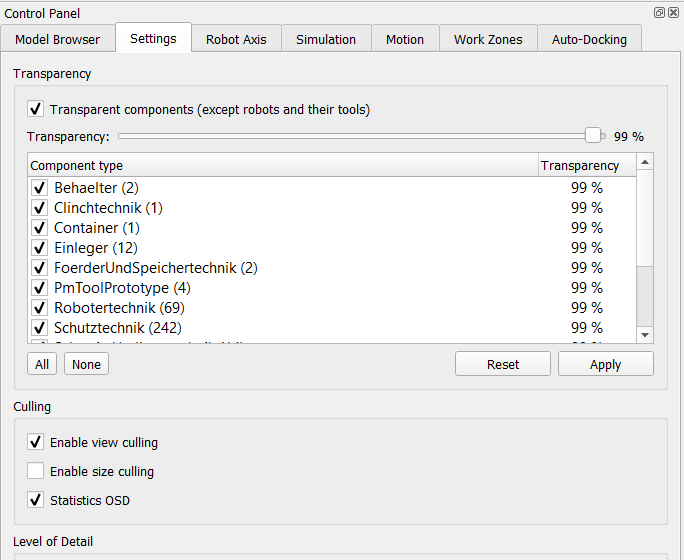 |
Transparent components (except robots and their tools) macht Zäune, Förderer und andere Einrichtungen transparent, sodass die Roboter gut sichtbar sind. Der Schieberegler setzt die Transparenz für alle Typen; die Liste setzt sie je Komponententyp. Apply übernimmt die Werte, Reset stellt sie wieder her. Roboter, die Werkzeuge an den Robotern und die Werkzeuge in den Ablagestationen bleiben immer undurchsichtig. Ein einzelnes Element kann mit Set transparency... im Kontextmenü des Model Browser geändert werden. |
Culling, Detailstufe, Auswahl
 |
|
Fenstergröße und -position
Größe und Position jedes Fensters des Plugins (Dialoge wie Check interlocks, Insert interlocks, die Einstellungen des Plugins, die Kollisionsmatrix ...) werden beim Schließen in den Einstellungen des Plugins gespeichert und beim nächsten Öffnen wiederhergestellt. Fenster mit langen Texten (z. B. Check interlocks) brechen den Text in den Zellen um – ein breiteres Fenster zeigt die Zeilen einzeilig. Das Hauptfenster, die angedockten Bereiche, die SmartPads, das Signalfenster und der SPS-Editor behalten ihr eigenes Layout. Eine gespeicherte Position außerhalb der aktuellen Monitore wird nicht verwendet (das Fenster öffnet an der Standardposition).
Bildschirmfotos
Die letzte Schaltfläche der Werkzeugleiste speichert die 3D-Ansicht als PNG oder JPG. Das Bild wird in der Auflösung der Ansicht gerendert, unabhängig von den umgebenden Bereichen – gut geeignet für Dokumentation.