
 DReS Robot Cell Simulator - Roboterzelle öffnen: Studie (PSZ / XML), Bibliothek, Roboterarchive (YouTube, Deutsch)
Voraussetzungen
- eine dedizierte Grafikkarte mit ausreichend Speicher – große Zellen enthalten Zehntausende von Teilen (siehe GPU und Einschränkungen),
- die Zellenstudie (*.psz – ein ZIP-Archiv mit der Layoutdatei StandaloneStudy_PsState.xml),
- die von der Studie referenzierte Bibliothek der 3D-Komponenten (JT-Dateien),
- die Roboterarchive (KRC-Ordner mit Folgen, UPs, $config.dat, $machine.dat) für Programme, Werkzeuge, Basen und Maschinendaten; Fanuc-Archive (VW-Standard, system.va, SYMOTN.VA und .ls-Programme) werden automatisch erkannt – siehe Fanuc-Roboter.
Erste Konfiguration
Die Pfade werden einmal festgelegt und in den Einstellungen von DReS gespeichert:
| Menü | Bedeutung |
| Tools → Set Client System Root | Stammordner der Komponentenbibliothek; die Pfade in der Studie sind relativ dazu |
| Tools → Set Robots Archive Files | Ordner, der die Roboterarchiv-Ordner enthält (benannt nach der ExternalId der Roboter in der Studie) |
| Tools → Set Robots Machine Data Files | Ordner mit $machine.dat-Dateien, wenn neben den Robotermodellen keine Maschinendaten liegen |
| Tools → Set Part Aggregator Size | Puffer für sehr große Szenen (siehe Einschränkungen) |
| Tools → Set Grid / Set Null Point Size / Set Robot Label | Darstellung der Hilfsobjekte in der 3D-Ansicht |
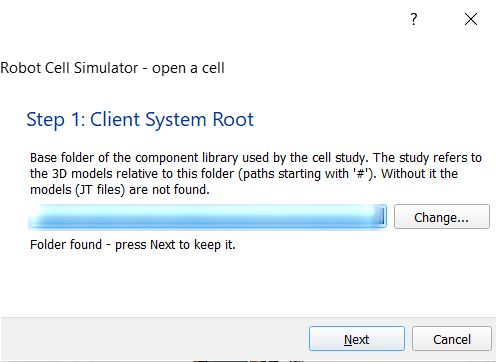
File → Wizard führt Schritt für Schritt durch die Einstellungen: Schritt 1 Client System Root, Schritt 2 Roboterarchive – jeweils mit Beschreibung und aktuellem Pfad (Next behält ihn bei, Change... wählt einen anderen Ordner) – und Schritt 3 die Zellendatei:
- Cell study (*.psz) – gepackte Studie, wird bei jedem Öffnen entpackt,
- StandaloneStudy_PsState.xml – bereits entpackte Studie: schneller, gleicher Inhalt,
- Session (*.rcsession) – siehe unten,
- JT model (*.jt) – einzelnes 3D-Modell ohne Roboter und Programme.
Dieselben Beschreibungen erscheinen als Dateifilter in File → Open.
Sitzungsdatei
File → Save session... schreibt eine Sitzungsdatei (*.rcsession, JSON) mit der Studiendatei, dem Client System Root, dem Roboterarchiv-Ordner, den aus Archiven eingefügten Robotern (Insert robot from archive, Insert robots at study positions – Archivordner und Position; ein Bibliotheks- oder Kinematikmodell wird wieder aus dem Archiv gewählt), den an den Robotern angekoppelten Werkzeugen und Vorrichtungen (mit den Montagepositionen) sowie den Parametern und markierten Programmen der Arbeitsbereiche; auch die Sichtbarkeit der Werkzeugmodelle (mit tool_hide ausgeblendet) wird gespeichert und wiederhergestellt. Eine Sitzung kann auch ohne Studie gespeichert werden, nur mit Robotern aus Archiven. File → Open session... (oder Open mit einer Sitzungsdatei) setzt die Pfade, öffnet die Studie (wie gewohnt mit dem Fenster Available objects), fügt die Roboter aus Archiven ein, die noch nicht in der Szene sind, koppelt anschließend die Werkzeuge an und markiert die Programme der Arbeitsbereiche; die Konsole zeigt, was wiederhergestellt wurde und welche Komponenten nicht gefunden wurden. Klicken Sie in der Registerkarte Work Zones auf Calculate, um die Bereiche neu zu berechnen.
Jeder Roboter nur einmal: ein Roboter aus einem Archiv wird nicht eingefügt, wenn bereits ein Roboter mit demselben Namen oder aus demselben Archiv in der Szene ist (Meldung in der Konsole bzw. ein Fenster bei Insert robot from archive) – Signale, Verriegelungsbereiche, SmartPads und das SPS-Programm unterscheiden die Roboter an ihren Namen.
Zelle öffnen
File → Open akzeptiert das *.psz-Archiv (wird automatisch in einen temporären Ordner entpackt) oder die entpackte StandaloneStudy_PsState.xml. Ein Dialog listet alle Komponenten der Studie mit Vorschaubild (sofern vorhanden), der Größe jeder JT-Datei und der Gesamtgröße der Auswahl auf; über das Kontextmenü werden Gruppen und Bereiche ausgewählt oder abgewählt. Nur die ausgewählten Komponenten werden geladen.
- Remember selected items – die Auswahl wird beim nächsten Mal wieder angeboten; Save / Open speichern eine Auswahl in einer .ini-Datei (z. B. eine pro Robotergruppe),
- Set robots and the linear unit to the position saved in the study – nach dem Laden erhält jeder Roboter die in der Studie gespeicherten Achswerte A1–A6 (und E1 seiner Linearachse); Programme und Dateien werden nicht geändert,
- Use the component visibility of the study – geladene Komponenten werden wie in der Studie ein- oder ausgeblendet. Die Liste entscheidet, was geladen wird (Speicher, Zeit), diese Option, was sichtbar ist; ausgeblendete Komponenten können jederzeit im Model Browser eingeblendet werden.
- File → Insert file... fügt der geöffneten Szene eine weitere JT-Datei oder Studie hinzu,
- File → New scene / Close scene gibt alle Modelle, Roboter und Bahnen frei (Speicher),
- File → Recent files öffnet die zuletzt verwendeten Studien erneut.
Nach dem Laden werden die Roboter automatisch erkannt: die 7. Achse (Linearachse), die Werkzeuge an den Flanschen und das Roboterarchiv mit Programmen, Werkzeugen ($config.dat) und Maschinendaten. Die Konsole meldet jeden Schritt (Opening finished after ...).
Hauptfenster
| Bereich | Inhalt |
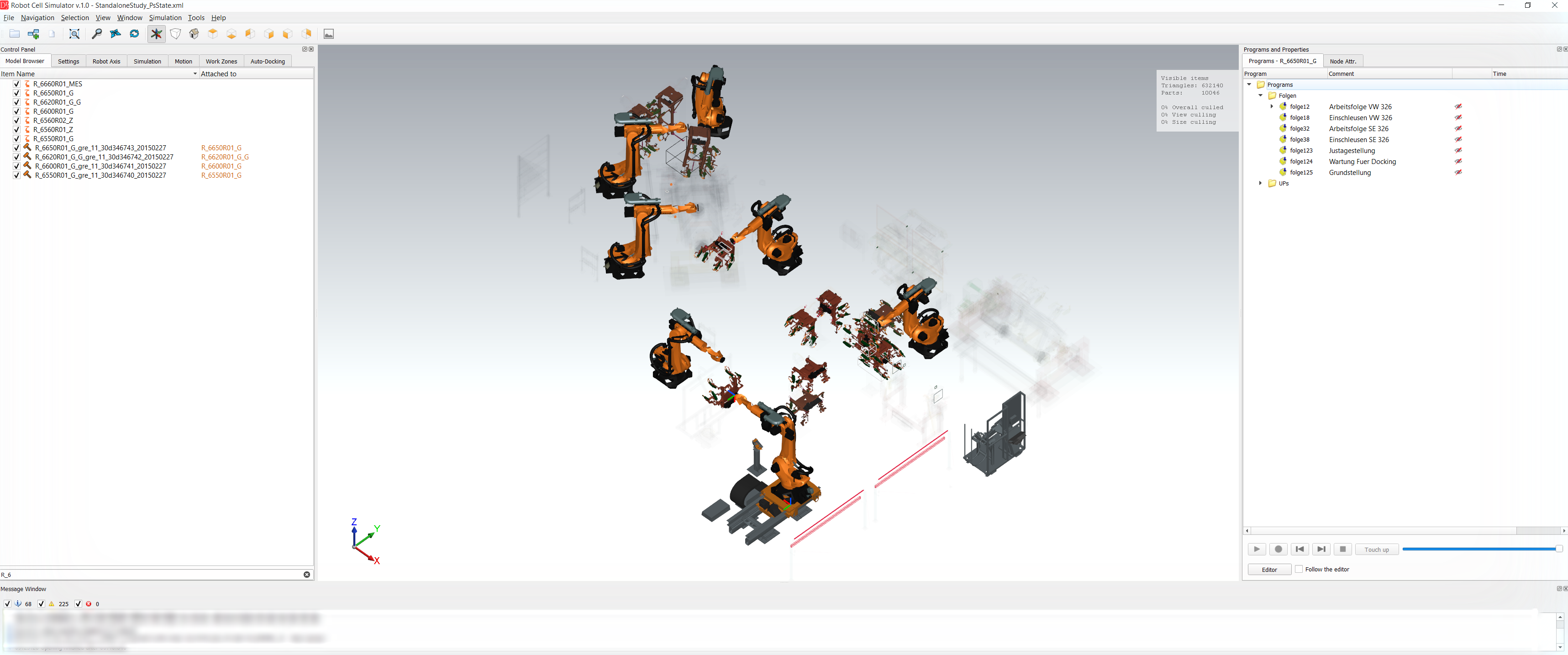
| Control Panel | Registerkarten Model Browser, Settings, Robot Axis, Simulation, Motion, Work Zones, Auto-Docking |
| 3D-Ansicht | die Zelle; die Statistik in der oberen rechten Ecke zeigt sichtbare Dreiecke, Teile und Culling |
| Programs und Properties | Programme des ausgewählten Roboters (Folgen, UPs) mit Ablaufsteuerung; Node Attr. zeigt die Attribute des ausgewählten Knotens |
| Message Window | Informationen, Warnungen und Fehler aller Funktionen, nach Typ filterbar |
| AI Agent | zweite Registerkarte neben dem Message Window: Chat mit dem KI-Agenten des Simulators |
Alle Bereiche sind andockbare Fenster – sie lassen sich verschieben, abdocken oder ausblenden (Menü Window).
Model Browser
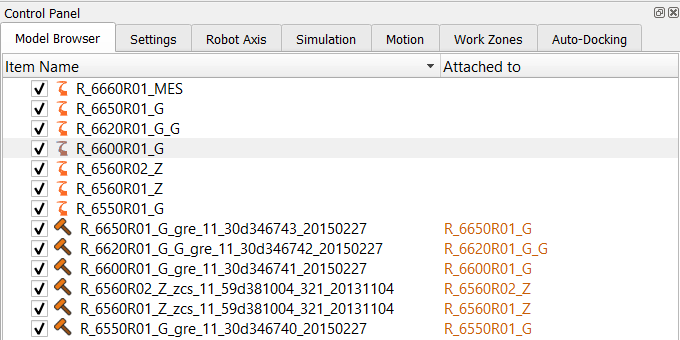 |
Der Baum enthält alle geladenen Komponenten, gruppiert nach Gerätetyp. Das Filterfeld unten schränkt den
Baum ein (z. B. zeigt Der Tooltip einer Komponente zeigt ihren Namen und den vollständigen Pfad ihrer Modelldatei: die JT-Datei (Zelle, Komponente der Studie, Werkzeug oder Vorrichtung), die glTF- / STL- / STEP-Datei eines Werkzeugmodells, cad.rcc bei einem Roboter aus der CAD-Bibliothek von DReS (mit dem Namen des Modells darin) oder $machine.dat bei einem kinematischen Modell – mit der Anzahl der Dreiecke, wenn sie bekannt ist. Ein Klick auf einen Roboter macht ihn zum aktuellen Roboter: die Registerkarte Robot Axis und der Bereich Programs wechseln zu ihm. Das Kontextmenü bietet Ein- / Ausblenden, View only, Transparenz, An- und Abkoppeln von Werkzeugen, Laden oder Speichern der Sichtbarkeit der Elemente (Show checked items from file...), Remove from scene (bis die Studie erneut geöffnet wird) und Keep robots and tools always on top. |
Message Window

Die Kontrollkästchen über der Liste filtern Informations-, Warn- und Fehlermeldungen; die Zahlen zeigen, wie viele Meldungen jedes Typs geschrieben wurden. Die meisten Funktionen schreiben hier eine Zusammenfassung (Bewegungszeit, Bereiche, Werkzeugwechsel). Save to file... im Kontextmenü speichert die Meldungen – nützlich für den Support.
Fenster KI-Agent
Der Chat mit einem KI-Modell im Reiter neben dem Meldungsfenster (Lizenz API / CLI) hat eine eigene Seite: Fenster KI-Agent – Bedienung, direkte Befehle, Einrichtung (API-Schlüssel, Claude Code, VW LLMaaS), Kosten, Protokoll und Probleme.