
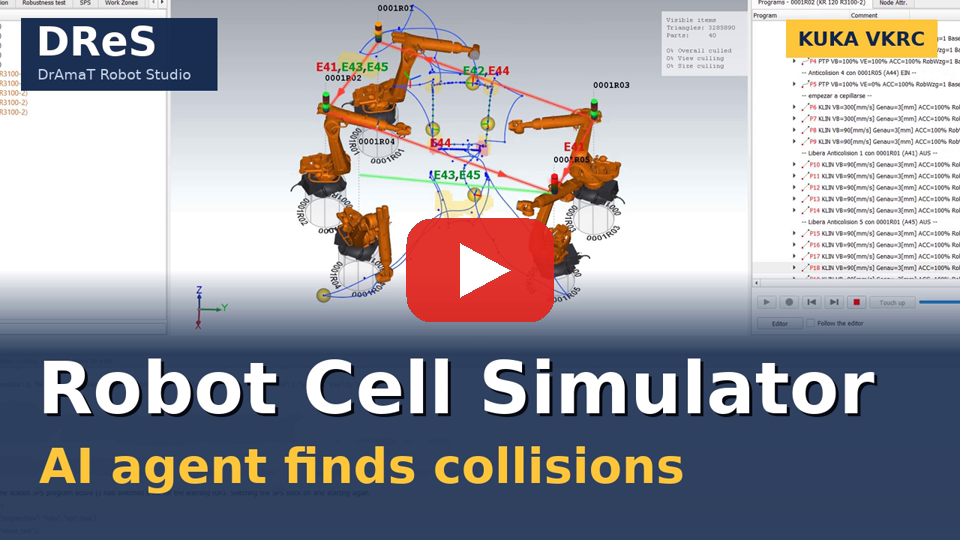
 DReS Robot Cell Simulator - KI-Agent findet die Kollisionen einer Roboterstation mit einem Prompt (YouTube, Deutsch)
Fenster KI-Agent (AI Agent) API / CLI
Finde alle möglichen Kollisionen der geöffneten Station: Basislauf, Arbeitsbereiche, Verriegelungen prüfen, dann einen Plan für den Robustheitstest mit Live 3D schreiben und ausführen. Gib mir den Bericht.Das ersetzt die manuellen Schritte:
- alle Roboter in HOME fahren (Folge 125),
- Basislauf der Folge (Zeiten, Warten, Wettläufe),
- Arbeitsbereiche berechnen,
- Verriegelungen prüfen,
- die anonymisierte Studie exportieren, einem KI-Assistenten geben und seine Antwort übernehmen,
- den Plan des Robustheitstests schreiben oder importieren,
- den Robustheitstest mit Live 3D starten und abwarten,
- den Bericht öffnen und die Kollisionsfälle auswerten.
Daten: im anonymen Modus (
/anonymous on) sendet der Chat Kennungen (R1, R2
…, <file N>, <name>) statt der echten Namen an das Modell – wie die anonymisierte Studie
– und die ganze Studie läuft trotzdem selbst. Ohne ihn fragt der Chat, bevor die ersten echten Daten gesendet
werden.Die zweite Registerkarte neben dem Message Window (unten, KI-Symbol) ist ein Chat mit einem KI-Agenten. Sie schreiben, was der Agent tun soll, z. B. „Simuliere die Station und finde alle möglichen Kollisionen“; ein Sprachmodell plant die Schritte und nutzt die Befehle des Simulators wie die Schaltflächen, ohne Dialoge. Der Chat zeigt Ihre Nachrichten, die Antworten des Agenten und jeden Befehl mit seinem Ergebnis.
| Element | Was es macht |
| Statuszeile | in der Titelleiste des Fensters (statt des Titels KI-Agent): Anbieter und Modell; während der Agent arbeitet der aktuelle Schritt und der Fortschritt der Simulation (Simulation läuft: Zyklus x / y, noch etwa n min); der Verbrauch (siehe Verbrauch in der Statuszeile); roter Text, wenn die Lizenz oder der API-Schlüssel fehlt |
| Neuer Chat | Spalte rechts neben dem Gespräch, oben: vergisst das Gespräch und beginnt ein neues |
| Schaltfläche Einstellungen | nur das Symbol, unter Neuer Chat: öffnet Extras > Einstellungen... > KI-Agent (Verbindung zum Modell, Wissensdateien, siehe unten) |
| Gespräch | Ihre Nachrichten, die Antworten und die Befehle des Agenten. Links öffnen sich im Webbrowser. Kontextmenü: Kopieren, Alles auswählen, Größere Schrift (Strg + Mausrad), Kleinere Schrift, Ganze Unterhaltung kopieren (in die Zwischenablage, z. B. für einen Bericht oder den Support), Leeren (neuer Chat) (wie Neuer Chat) |
| Nachrichtenfeld | die Nachricht an den Agenten; Enter sendet sie, Umschalt+Enter beginnt eine
neue Zeile. Der Hinweis im leeren Feld zeigt die Befehle /help und /reload. Eine Nachricht,
die mit / und einem Buchstaben beginnt, ist ein direkter Befehl des Simulators:
sie verbraucht keine Tokens – sie geht nicht an das Modell; der Simulator führt den Befehl sofort aus und zeigt
die Antwort (JSON) in der Unterhaltung. Kontextmenü: die
Standardbefehle (Rückgängig, Wiederholen, Ausschneiden, Kopieren, Einfügen,
Löschen, Alles auswählen), Größere Schrift (Strg + Mausrad), Kleinere Schrift und
Leeren (leert das Feld) |
| Senden | neben dem Nachrichtenfeld: sendet die Nachricht; während der Agent arbeitet siehe Nachrichten während der Arbeit des Agenten |
| Stopp | unter Senden: hält den Agenten an: die Anfrage an das Modell und das Warten auf das Ende der Simulation. Eine vom Agenten gestartete Simulation läuft weiter – anhalten in der Registerkarte Simulation |
Die Schaltflächen Neuer Chat, Einstellungen, Senden und Stopp haben eine Breite, so dass der rechte Rand des Gesprächs und des Nachrichtenfelds gleich ist.
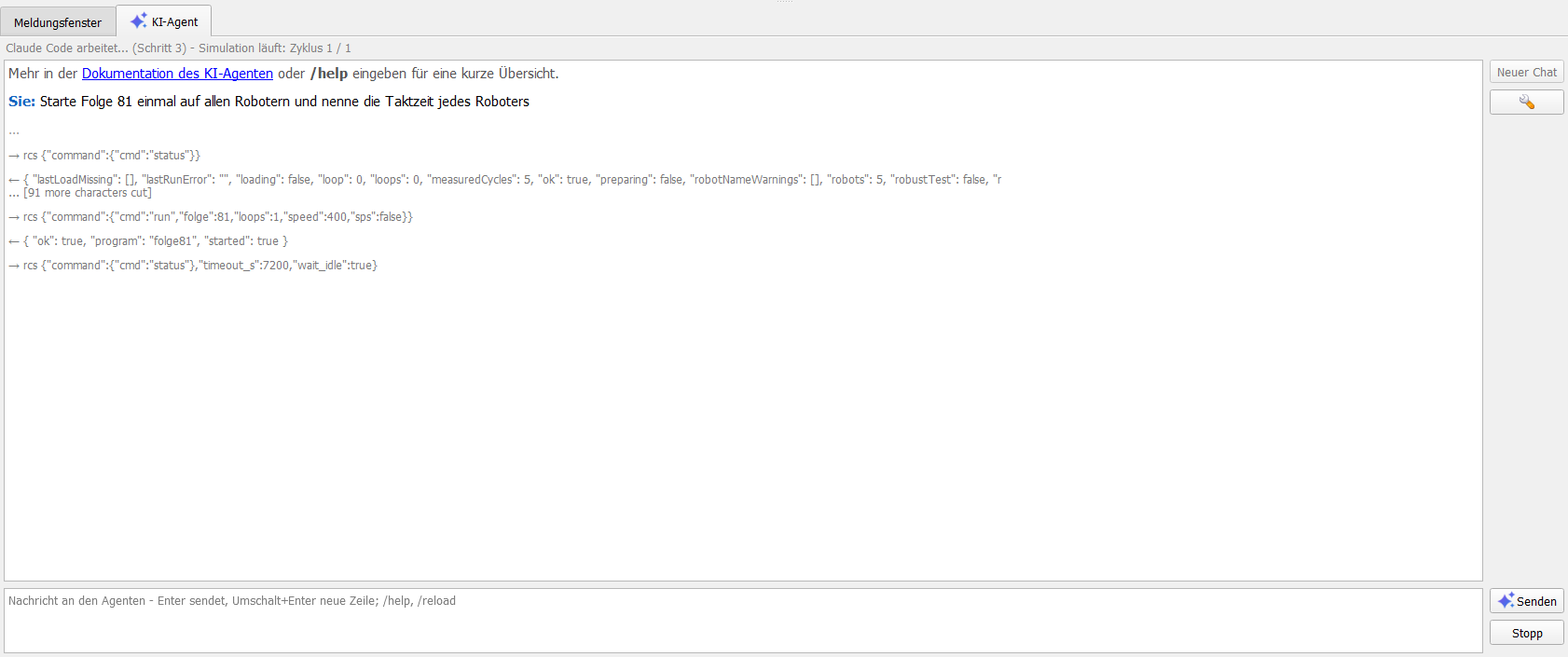
Antwort live: bei allen drei Verbindungswegen (A, B, C, siehe Einrichtung) erscheint die Antwort Wort für Wort, während das Modell sie schreibt. Ist ein Textblock fertig, wird er formatiert angezeigt (fett, Listen, Code). Denkblöcke des Modells (thinking) werden unterstützt: sie bleiben im Gespräch und gehen an das Modell zurück, werden aber nicht angezeigt.
Tabellen in den Antworten des Agenten (Markdown-Tabellen, z. B. die Taktzeiten der Roboter) werden mit ausgerichteten Spalten in einer Schrift fester Breite angezeigt, so dass die Zahlen untereinander stehen.
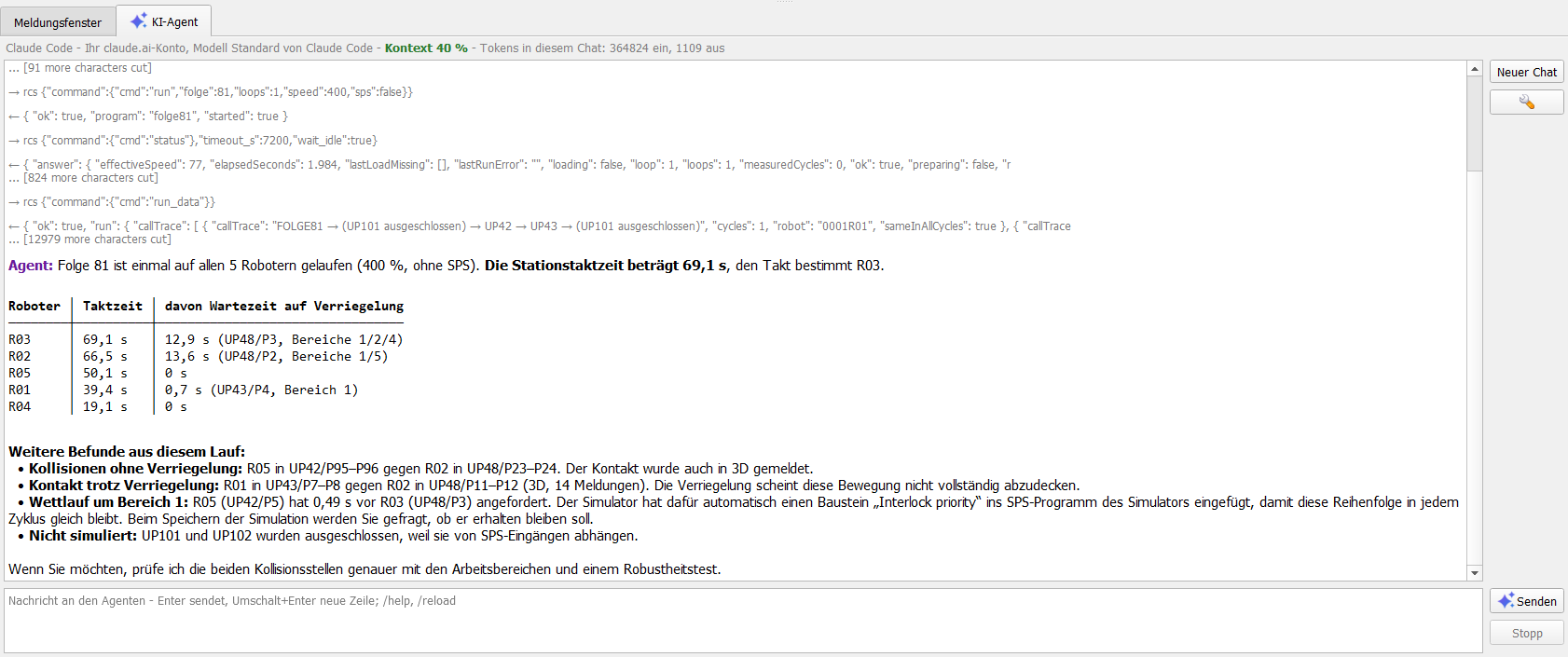
Verbrauch in der Statuszeile: nach der ersten Antwort zeigt die Statuszeile Kontext NN % – wie voll das Kontextfenster des Modells bei der letzten Anfrage war (Einstellung Kontextfenster [Tokens]) – und die Tokens dieses Chats (ein, aus), wahlweise mit (NN % des Limits) der Einstellung Token-Limit pro Chat. Die Farben wie im Fenster von Anthropic: grün unter 60 %, orange unter 85 %, rot ab 85 %. Bei Rot einen Neuen Chat beginnen – ein voller Kontext macht den Agenten langsamer und ungenauer. Das Limit ist nur ein Hinweis, der Agent hält nicht an.
Wechsel des Anbieters oder des Modells: ein neuer Anbieter oder ein neues Modell (in den Einstellungen) beginnt immer einen neuen Chat – die Token-Zähler beginnen bei null. Wird während der Arbeit des Agenten gewechselt, wird die laufende Aufgabe zuerst beendet; der neue Chat beginnt, sobald der Agent fertig ist.
Nachrichten während der Arbeit des Agenten: eine Nachricht, die gesendet wird, während der
Agent arbeitet, wartet in einer Warteschlange ((in der Warteschlange - wird gesendet, wenn der Agent fertig ist;
…)) und wird gesendet, wenn der Agent fertig ist; Stopp beendet das Warten. Ausnahme bei den Wegen A und C
(API): wartet der Agent auf das Ende der Simulation, beendet Ihre Nachricht dieses Warten und geht sofort an den Agenten
((an den Agenten gesendet, während er auf die Simulation wartet)). Der Agent führt sie aus – z. B. das
Ausblenden der Bahnen wirkt während der Simulation – und wartet danach wieder. Die Simulation läuft weiter. Bei Weg B
(Claude Code) wartet die Nachricht immer in der Warteschlange. Die Befehle im Chat (/help, /reload
und die direkten Befehle des Simulators) warten nie – sie wirken sofort.
Frage vor den ersten echten Daten: ist der anonyme Modus aus, wird die
erste Nachricht einer DReS-Sitzung, die an das Modell ginge, zurückgehalten, und der Chat fragt (orange Frage), ob die
echten Daten der Zelle gesendet werden dürfen. Antwort im Chat: YES (auch JA / TAK) – echte Daten
senden (nur einmal pro Sitzung gefragt); ANON – den anonymen Modus einschalten und die Daten anonymisiert
senden; NO (NEIN / NIE) – abbrechen, nichts wird gesendet. Ein anderer Text ergibt Bitte mit YES
(JA), ANON oder NO (NEIN) antworten. Die lokalen Befehle (/help, /status …) wirken auch,
während die Frage wartet. Die Frage lässt sich in den Einstellungen abschalten: Kontrollkästchen Vor dem ersten Senden
echter Daten fragen (YES / ANON / NO) (im Simulator standardmäßig an, siehe Einstellungen).
Schriftgröße des Gesprächs und des Nachrichtenfelds: Strg + Mausrad, Strg+Plus /
Strg+Minus oder das Kontextmenü (Größere Schrift, Kleinere Schrift), 7 … 32 pt. Die Größe wird
gespeichert (Einstellung RCS_Group/AiChat_FontSize).
Die Registerkarten des unteren Bereichs (Meldungsfenster / KI-Agent) haben ihre Titel oben; die Registerkarte des Agenten trägt das KI-Symbol.
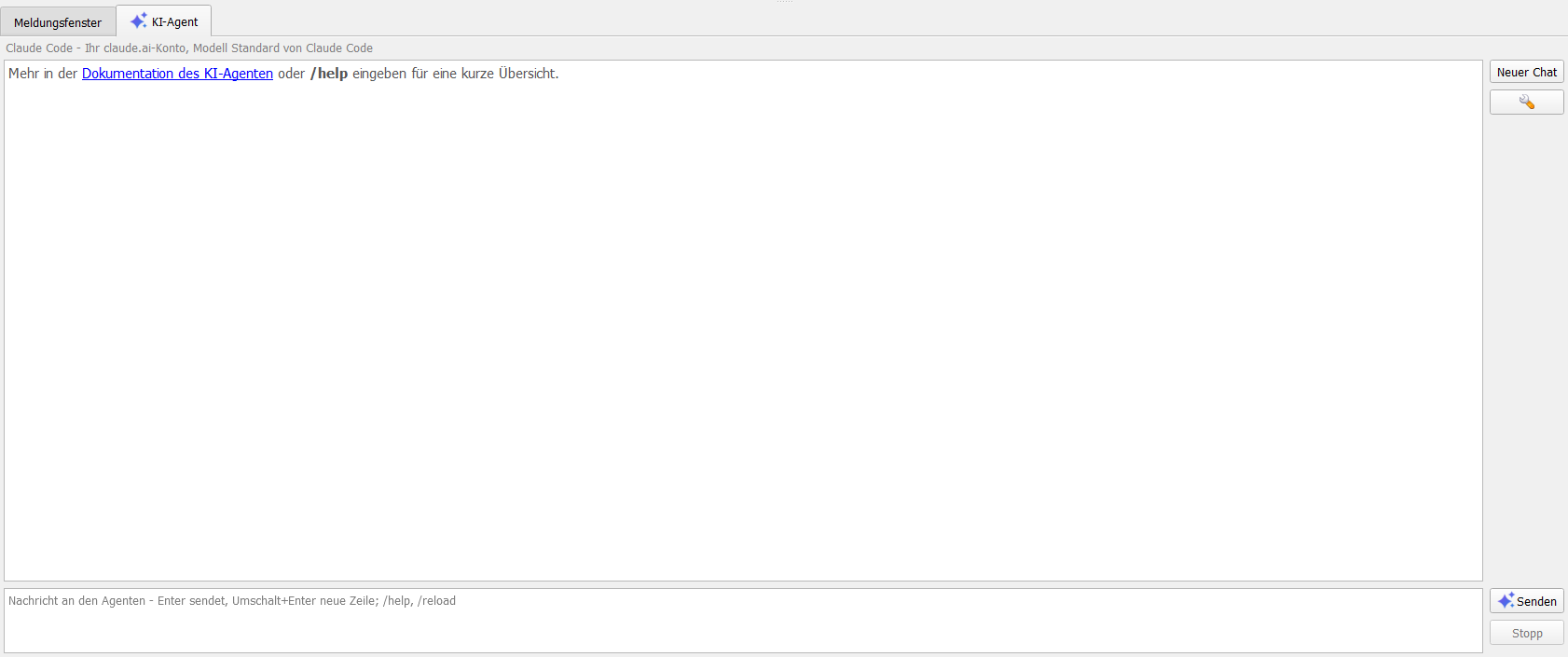
Begrüßung: bei jedem Öffnen des Plugins und nach Neuer Chat zeigt der Chat eine kurze Zeile mit einem Link zu dieser Dokumentation und dem Hinweis /help eingeben.
Befehle im Chat (sie wirken lokal – ohne Anfrage an das Modell, ohne Lizenz und ohne API-Schlüssel):
/help– eine kurze Übersicht: was der Agent macht, Beispiele für Nachrichten, die Befehle, die aktuelle Verbindung (Anbieter), den Pfad des Protokolls des Agenten und ein Link zu dieser Dokumentation.
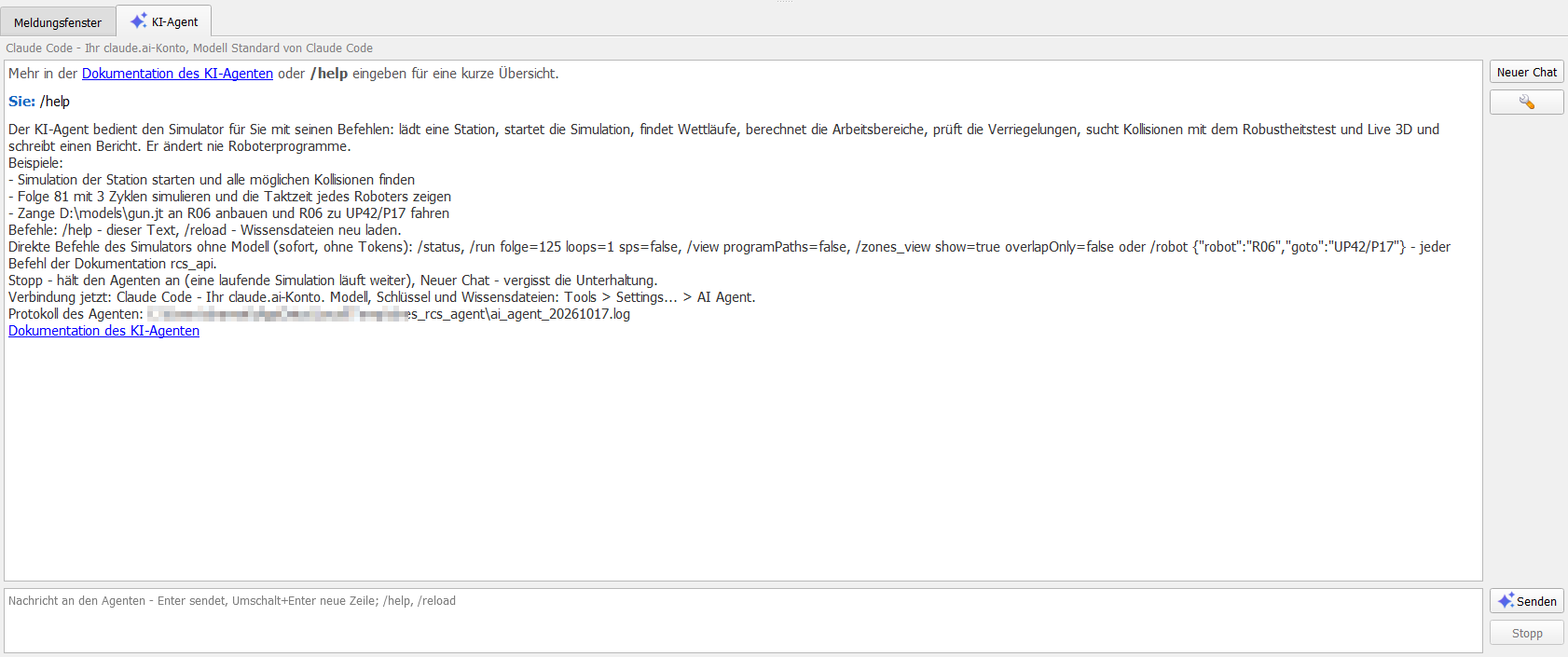
/help: was der Agent macht, Beispiele, die Befehle, die Verbindung und das Protokoll/reload(auch Wissen neu laden, reload knowledge, przeładuj wiedzę, odśwież wiedzę) – lädt die Wissensdateien neu. Der Chat zeigt einen Eintrag mit der Zusammenfassung (Anzahl der Dateien, Zeichen, Tokens, fehlende Dateien). Das Gespräch bleibt erhalten./anonymous on|off(auch/anon on|off) – schaltet den anonymen Modus ein oder aus (ein neuer Chat beginnt);/mode– zeigt den Modus und, wenn er an ist, den Schlüssel R1 = 0001R01, ….- Direkte Befehle des Simulators – jede andere Nachricht, die mit
/und einem Buchstaben beginnt, ist ein Befehl der Befehls-API und wird sofort im Programm ausgeführt: ohne Modell und ohne Tokens, auch während der Agent arbeitet (ohne Warteschlange). Syntax:/name schlüssel=wert …(Wertetrue/false, Zahlen, Text; Text mit Leerzeichen in Anführungszeichen, z. B.name="R06 UP42") oder/name {json}. Beispiele:/status,/set– Zustand des Simulators, Einstellungen;/run folge=125 loops=1 sps=false– startet die Simulation;/view programPaths=false recordedPath=false– blendet die Bahnen in der 3D-Ansicht aus;/zones_view show=true overlapOnly=false– zeigt die Arbeitsbereiche einschließlich der grünen (Bereiche nur eines Roboters);/robot {"robot":"R06","goto":"UP42/P17"}– dasselbe als JSON.
/ai_chatist im Chat nicht verfügbar. Liste der Befehle und ihrer Parameter: Befehls-API.
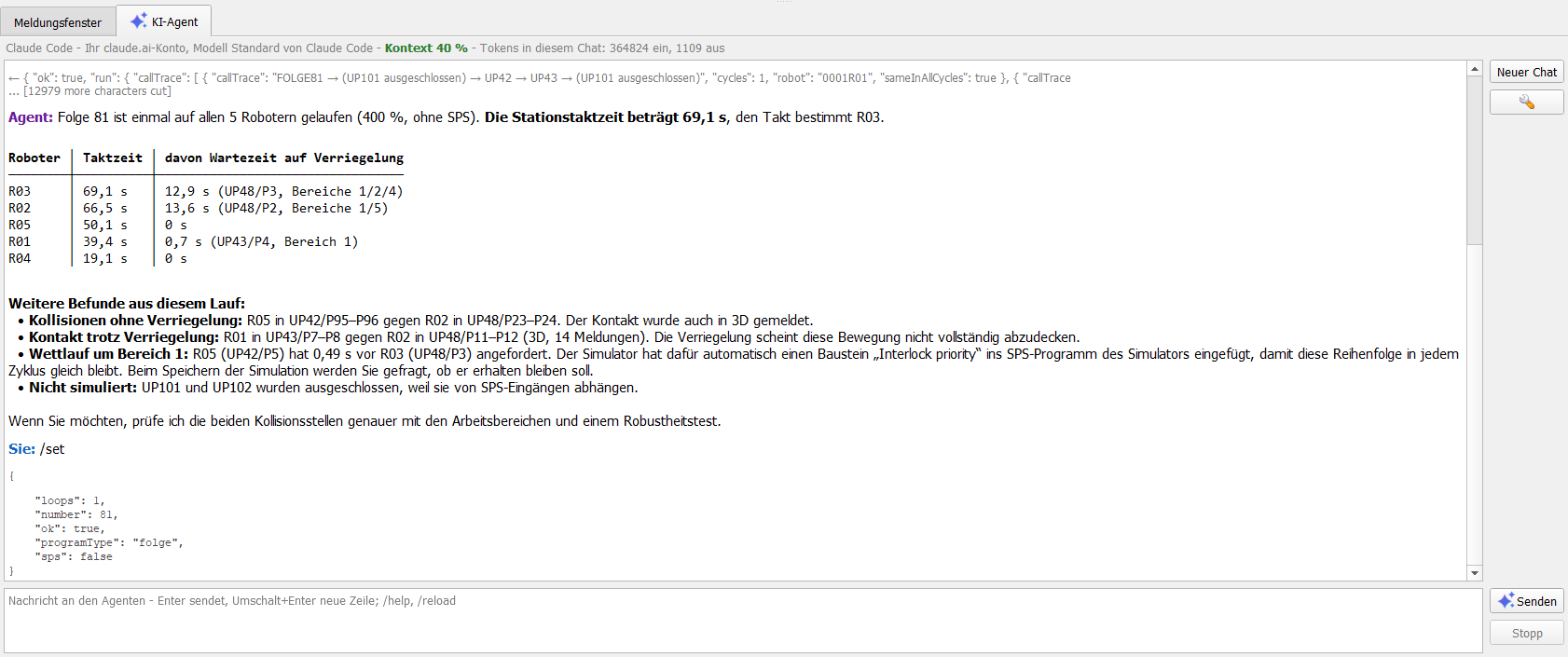
/set: der Simulator antwortet sofort (JSON) – ohne Modell, ohne TokensWerkzeuge des Agenten: rcs_command – jeder Befehl der Befehls-API, ausgeführt im Simulator selbst (ohne Pipe, ohne Fenster); wait_until_idle – wartet, bis Laden, Vorbereitung, Simulation und Robustheitstest beendet sind; read_doc – liest die Seiten doc\rcs_*.html dieser Dokumentation (z. B. rcs_api, bevor er einen unbekannten Befehl nutzt). Schritte pro Nachricht in den Einstellungen begrenzt die Anzahl der Befehle für eine Nachricht. Eine Datei, die der Benutzer nennt („lade mein Beispiel“, „die letzte Simulation“), findet der Agent in der Liste der zuletzt geladenen Simulationen (Befehl recent_files) – er durchsucht nicht die Festplatte.
Anweisungen des Agenten: <Installation>\template\RCS\AIAgent\rcs_agent_instructions.md (die
Standard-Wissensdatei; anpassbar oder durch eigene Dateien ergänzbar). Der Standardablauf alle möglichen Kollisionen finden:
- Zustand des Simulators (bei Bedarf die Station laden),
- Werkzeugmodelle an den Robotern (nur auf Wunsch des Benutzers: tool_model, Prüfung mit robot goto in einem Schweißpunkt, siehe Werkzeuge an den Robotern),
- Zuerst HOME: vor jeder Simulation eines Programms / einer Folge fahren alle Roboter mit Folge 125 nach HOME
(
run folge=125 loops=1 sps=false, auf das Ende warten); erst danach der eigentliche Lauf – sonst beginnen die Taktzeiten an zufälligen Positionen, - Lerndurchlauf: 1 normaler Takt, Taktzeit und Reihenfolge der Roboter,
- Wettläufe der Anforderungen und die in das SPS-Programm eingefügten Bausteine Interlock priority,
- Arbeitsbereiche und Check interlocks (MISSING, LATE, EARLY, ...),
- Robustheitstest mit Live 3D und einem vom Agenten erstellten Plan für die riskanten Stellen,
- Runde 2, wenn noch Stellen ungeprüft sind,
- Bericht: Taktzeit, Wettläufe, jede Kollisionsstelle mit ihrer Ursache, was nicht getestet werden konnte.
Der Agent antwortet immer auf jede Nachricht – auch wenn sich etwas nicht machen lässt: dann sagt er, warum (z. B. die Arbeitsbereiche sind noch nicht berechnet). Die Anweisungen enthalten ein Wörterbuch der Anzeige, damit der Agent dieselben Begriffe wie die 3D-Ansicht verwendet: grüne Bereiche = Bereich nur eines Roboters, gelbe = gemeinsamer Bereich mit Verriegelung, rote = gemeinsamer Bereich ohne Verriegelung; Bahnen in den Farben der Verriegelungen, Beschriftungen. Die Bereiche müssen zuerst berechnet werden (Befehl zones) – nicht während der Simulation.
Lizenz: das Fenster benötigt die Zusatzlizenz API / CLI (L_248_API). Ohne sie werden die Nachrichten
abgewiesen und die Gruppe der Verbindung in den Einstellungen ist gesperrt (/help und /reload
wirken trotzdem; für die direkten Befehle gelten die Regeln der Befehls-API).
Anonymer Modus
Im anonymen Modus sieht das Modell die Namen der Zelle nicht: der Simulator ersetzt sie durch Kennungen, bevor ein Text an das Modell geht, und setzt in das, was vom Modell kommt, die echten Namen wieder ein. Die Studie läuft wie gewohnt – der Agent simuliert, prüft und berichtet mit R1, R2 … statt der Roboternamen.
| Schalter | Wie |
| Chat | /anonymous on | off (auch /anon on | off);
/mode zeigt den Modus und den Schlüssel R1 = 0001R01, R2 = 0001R02, … |
| Einstellungen | Extras > Einstellungen... > KI-Agent: Kontrollkästchen Anonymer Modus - das Modell sieht R1, R2 ..., <file N> und <name> statt der Roboternamen, Dateipfade und Kennungen der Anlage |
| API | Befehl ai_chat, Parameter "anonymous": true | false; die Antwort hat die Felder
anonymous und consentPending (siehe Befehls-API) |
Das Umschalten des Modus beginnt einen neuen Chat. Solange der Modus an ist, zeigt die Statuszeile anonym in Grün.
| Daten | Was das Modell sieht |
| Roboternamen in allen Formen (z. B. 0001R01, auch Kurzformen in Kommentaren: Nummer der Station + R01) | R1 … Rn – in alphabetischer Reihenfolge der Roboter der Szene |
| Dateipfade | <file N> |
| Kennungen von Anlage, Linie und Bauteil (Wörter mit Ziffern und Unterstrichen; 2–4 Buchstaben + 3 Ziffern) | <name> |
| Folge- / UP-Nummern, Punkte, Signale, Zeiten, Robotermodell (z. B. KR 210 R3100-2) | unverändert |
In beide Richtungen: die Antworten der Befehle und Ihre Nachrichten gehen mit den Kennungen an das Modell; die
Befehle des Modells (z. B. {"cmd":"robot","robot":"R2","goto":"UP42/P5"} oder
{"cmd":"load","file":"<file 1>"}) kommen mit den echten Namen in den Simulator zurück; die Antwort des
Agenten wird Ihnen mit den echten Namen gezeigt. Die Zeilen der Werkzeuge im Chat zeigen, was das Modell gesehen hat.
Alle Verbindungen: Anthropic API (A), Claude Code (B) und VW LLMaaS / OpenAI-kompatible API (C). Bei Claude Code
erhält der MCP-Server VeRa die Umgebungsvariable DRES_AI_ANON=1 und fügt jedem Befehl des Simulators
"anon": true hinzu; in diesem Modus darf Claude Code keine Dateien lesen (kein Read, Grep,
Glob – die Dateien enthalten die echten Namen).
Geschwindigkeit: die Simulation selbst wird nicht verändert und nicht langsamer – übersetzt wird nur der Text der Befehle und Antworten (Bruchteile einer Millisekunde). Der Schlüssel (echter Name ↔ Kennung) bleibt nur im Speicher des Simulators.
Ist der Modus aus, fragt der Chat vor den ersten echten Daten (YES / ANON / NO, siehe Frage vor den ersten echten Daten).
Einrichtung Schritt für Schritt
Ihr eigener Zugang zum KI-Modell: Der Agent nutzt Ihr Konto oder Ihren API-Schlüssel (Anthropic, ein OpenAI-kompatibler Dienst wie VW LLMaaS / Azure OpenAI, Ihr eigenes claude.ai-Konto) oder ein lokales Modell. Die Nutzung des Modells bezahlen Sie direkt bei Ihrem KI-Anbieter im Rahmen Ihres eigenen Vertrags – DReS berechnet keine KI-Gebühren und setzt keine eigenen Nutzungsgrenzen.
Wählen Sie einen der drei Wege, den Agenten mit einem Sprachmodell zu verbinden. Für alle wird die Lizenz API / CLI benötigt.
| Weg | Konto / Kosten | Geschwindigkeit und Funktionsweise |
| A. Anthropic API – API-Schlüssel | console.anthropic.com; Sie zahlen für die Tokens, getrennt von einem Abo Claude Pro / Max | am schnellsten: DReS spricht direkt mit dem Modell, die Befehle des Simulators laufen im Programm selbst; die Antwort kommt live (SSE-Stream) |
| B. Claude Code – Ihr claude.ai-Konto (Pro / Max) | ohne API-Schlüssel; Tokens aus dem Limit Ihres Abos; nur für die eigene Nutzung | langsamer: jede Nachricht geht über das lokale Claude Code, den
lokalen MCP-Server AIAgent\vera_mcp.py (Python) und die Pipe der Befehls-API des Simulators; Claude Code
fügt eine eigene große Anleitung hinzu. Die erste Nachricht eines Chats startet den Prozess (einige Sekunden), die
weiteren gehen an die laufende Sitzung. Eine Nachricht, während der Agent auf die Simulation wartet, wartet in der
Warteschlange (sie beendet das Warten nicht) |
| C. VW LLMaaS / OpenAI-kompatible API | Token aus dem LLMaaS-Portal (oder eines anderen Anbieters) | wie A: direkt aus DReS, Antwort live (SSE-Stream) |
A. Anthropic API (Claude) – mit API-Schlüssel
- console.anthropic.com öffnen und ein Konto anlegen. Unter Settings > Billing Guthaben kaufen: Sie zahlen nach Verbrauch. Die API gehört nicht zu einem Abo Claude Pro / Max.
- Settings > API Keys > Create Key. Den Schlüssel (
sk-ant-...) kopieren – er wird nur einmal angezeigt. - Im Simulator: Extras > Einstellungen... > KI-Agent. Anbieter: Anthropic API (Claude), den Schlüssel in API-Schlüssel / Token einfügen. Modell: leer = claude-sonnet-5-5; claude-opus-5-5 ist genauer und teurer. OK.
- Registerkarte KI-Agent:
/helpeingeben, dann Ihre Nachricht, z. B. „Simuliere die Station und finde alle möglichen Kollisionen“.
B. Claude Code – Ihr eigenes claude.ai-Konto (Pro / Max), ohne API-Schlüssel – nur für die eigene Nutzung
- Claude Code installieren (claude.com/claude-code).
- Anmelden – vor der ersten Nutzung und wenn die Sitzung abgelaufen ist: das vom Simulator gestartete
Programm claude.exe hat eine eigene Anmeldung, unabhängig von der Desktop-Anwendung Claude. Ein Terminal öffnen
(z. B. cmd oder PowerShell),
claudestarten, mit/loginanmelden (Ihr claude.ai-Konto) und mit/exitschließen. Fehlt die Anmeldung oder ist sie abgelaufen, zeigt der Chat Failed to authenticate… und einen roten Hinweis mit diesen Schritten – anmelden und die Nachricht noch einmal senden. - Python 3 muss installiert sein – es startet den MCP-Server
AIAgent\vera_mcp.py(wird automatisch gefunden, siehe Python unten). - Im Simulator: Extras > Einstellungen... > KI-Agent:
- Befehls-API des Robot Cell Simulator für den KI-Agenten und Skripte einschalten (Pipe
DReS_RCS_API) – Claude Code steuert den Simulator über den MCP-Server VeRa; - Anbieter: Claude Code - Ihr claude.ai-Konto (nur eigene Nutzung);
- Programm Claude Code und Python: werden beim ersten Öffnen der Einstellungen automatisch ausgefüllt; prüfen oder die Datei mit der Schaltfläche neben dem Feld wählen;
- Modell: leer = Standard von Claude Code (z. B. sonnet oder opus); OK.
- Befehls-API des Robot Cell Simulator für den KI-Agenten und Skripte einschalten (Pipe
- Registerkarte KI-Agent: Ihre Nachricht schreiben.
So funktioniert es: die erste Nachricht eines Chats startet claude -p --input-format stream-json
--output-format stream-json --include-partial-messages ... mit dem MCP-Server VeRa (Werkzeuge rcs und
status); die weiteren Nachrichten gehen an diesen laufenden Prozess. Die Wissensdateien gehen als zusätzliche Anleitung
mit (--append-system-prompt-file), die Dokumentation doc\ kann gelesen werden (Werkzeug Read).
Das Gespräch geht weiter (--resume); Neuer Chat beginnt einen neuen Prozess und eine neue Sitzung. Die Tokens kommen aus dem
Limit Ihres Abos; die Statuszeile zeigt die verbrauchten Tokens.
C. VW LLMaaS oder eine andere OpenAI-kompatible API
- Extras > Einstellungen... > KI-Agent, Anbieter: OpenAI-kompatible API.
- Adresse: die Adresse aus dem LLMaaS-Portal (.../chat/completions); API-Schlüssel / Token: Ihr Token.
- Header des Schlüssels: Authorization (Bearer-Token, Standard) oder api-key (Azure OpenAI).
- Modell: ein Modell aus der LLMaaS-Liste, z. B. claude-sonnet-4.6 oder gpt-5.1; OK.
- Daten: nur Confidential oder niedriger (siehe Datenschutz unten).
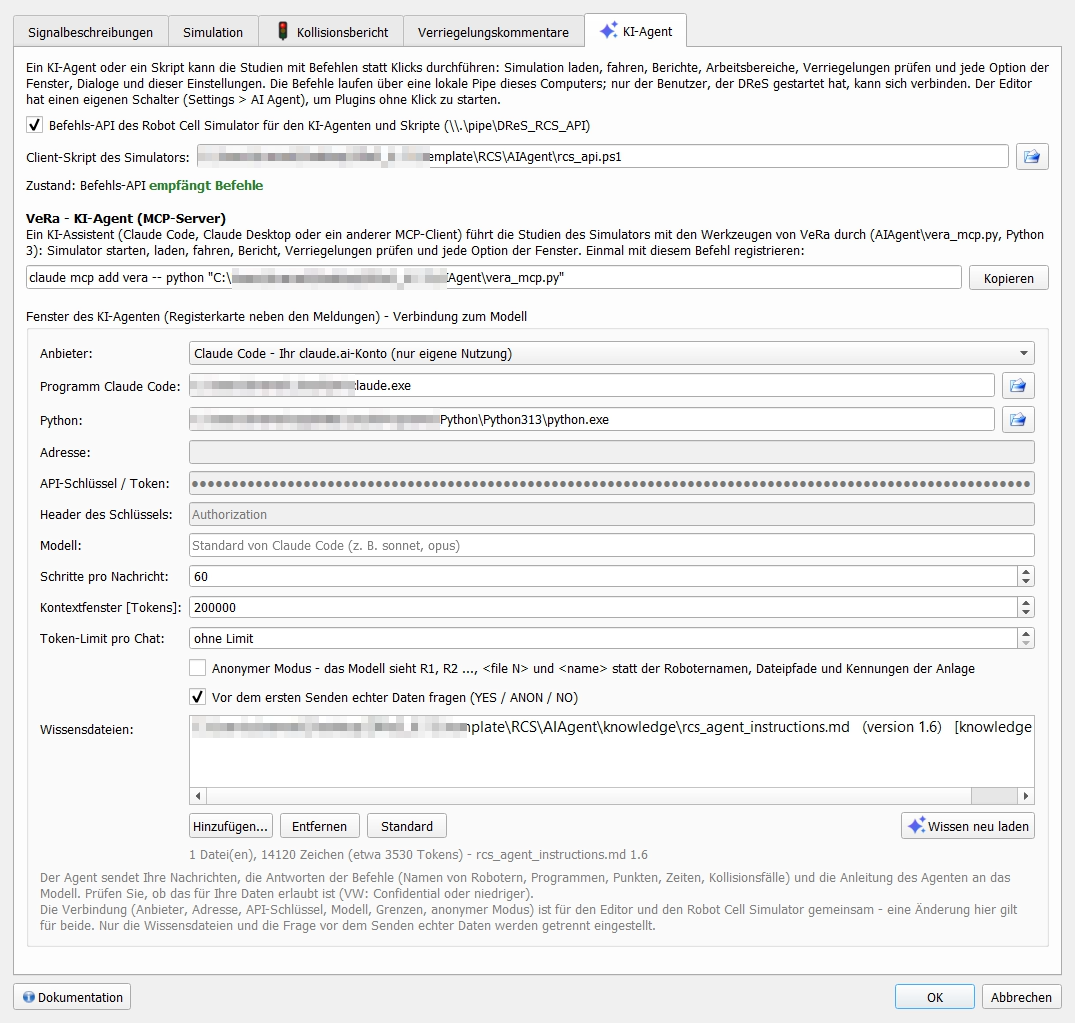
Einstellungen (Extras > Einstellungen... > KI-Agent, Gruppe Fenster des KI-Agenten (Registerkarte neben den Meldungen) – Verbindung zum Modell):
| Feld | Bedeutung |
| Anbieter | Anthropic API (Claude), OpenAI-kompatible API (VW LLMaaS, Azure OpenAI, OpenAI, lokales Ollama) oder Claude Code - Ihr claude.ai-Konto (nur eigene Nutzung) (siehe Einrichtung Schritt für Schritt, Weg B) |
| Programm Claude Code | nur für Claude Code: das Programm claude.exe (oder claude.cmd). Die
Schaltfläche neben dem Feld wählt die Datei. Ist das Feld leer, wird es beim ersten Öffnen der Einstellungen ausgefüllt
(gespeichert mit OK); Suchreihenfolge: PATH, %USERPROFILE%\.local\bin\claude.exe, npm
(%APPDATA%\npm\claude.cmd), WinGet (%LOCALAPPDATA%\Microsoft\WinGet\Links\claude.exe) |
| Python | nur für Claude Code: Python 3, das den MCP-Server AIAgent\vera_mcp.py startet. Die
Schaltfläche neben dem Feld wählt python.exe. Statt des Standards python wird das Feld beim ersten
Öffnen der Einstellungen ausgefüllt (gespeichert mit OK): das neueste Python 3.x aus der Registry
(Software\Python\PythonCore, zuerst Benutzer, dann Computer), sonst python aus dem PATH ohne
den Alias von WindowsApps (Microsoft Store) |
| Adresse | Adresse der API; mit der Standardadresse des Anbieters ausgefüllt
(https://api.anthropic.com/v1/messages für Anthropic, https://api.openai.com/v1/chat/completions
für die OpenAI-kompatible API) – sie wechselt mit dem Anbieter; eine eigene Adresse bleibt. VW LLMaaS: die
Adresse aus dem LLMaaS-Portal (.../chat/completions). Für Claude Code leer und gesperrt |
| API-Schlüssel / Token | verschleiert in den Einstellungen dieses Benutzers gespeichert |
| Header des Schlüssels | nur für die OpenAI-kompatible API: Authorization (Bearer-Token, Standard) oder z. B. api-key (Azure OpenAI) |
| Modell | Name des Modells; leer = claude-sonnet-5-5 (Anthropic), gpt-4.1 (OpenAI-kompatibel) bzw. Standard von Claude Code (z. B. sonnet, opus); VW LLMaaS z. B. claude-sonnet-4.6, gpt-5.1 |
| Schritte pro Nachricht | 5 … 500 (Standard 60): höchstens so viele Befehle des Agenten für eine Nachricht – Schutz vor Schleifen und Kosten |
| Kontextfenster [Tokens] | 8000 … 2000000 (Standard 200000): Kontextfenster des Modells (Claude: 200000,
manche Modelle 1000000). Die Statuszeile zeigt farbig die Füllung (Verbrauch). Einstellung
RCS_Group/AiChat_Context |
| Token-Limit pro Chat | 0 = ohne Limit (Standard): Tokens eines Chats (ein + aus) für den farbigen
Prozentwert (NN % des Limits) in der Statuszeile. Nur ein Hinweis – der Agent hält nicht an. Einstellung
RCS_Group/AiChat_Budget |
| Anonymer Modus - das Modell sieht R1, R2 ..., <file N> und <name> statt der Roboternamen, Dateipfade und Kennungen der Anlage | Kontrollkästchen (Standard aus): der anonyme Modus, wie
/anonymous on | off im Chat und ai_chat anonymous in der API; eine Änderung beginnt
einen neuen Chat. Einstellung RCS_Group/AiChat_Anonymous |
| Vor dem ersten Senden echter Daten fragen (YES / ANON / NO) | Kontrollkästchen (im Simulator standardmäßig an, im Editor aus): ist der anonyme Modus aus, wartet die erste Nachricht einer DReS-Sitzung mit echten Daten auf die Antwort YES / ANON / NO (siehe Frage vor den ersten echten Daten); aus = die Nachrichten werden ohne Frage gesendet. Getrennt für Simulator und Editor |
| Wissensdateien | Liste von Markdown- / Textdateien (.md, .txt), die als
Anleitung des Agenten an das Modell gesendet werden, in der Reihenfolge der Liste: der Ablauf, Regeln der Zelle,
eigene Notizen. Schaltflächen: Hinzufügen... (eine oder mehrere Dateien wählen), Entfernen (die markierten
Dateien), Standard (nur template\RCS\AIAgent\rcs_agent_instructions.md), Wissen neu laden
(speichert die Liste und lädt die Dateien neu in das Fenster des KI-Agenten – nach Änderung einer Datei; das
Gespräch bleibt). Unter der Liste: Zusammenfassung n Datei(en), x Zeichen (etwa y Tokens) und die nicht
gefundenen Dateien. Einstellung RCS_Group/AiChat_Knowledge |
| Dokumentation | Schaltfläche links in der Zeile OK / Abbrechen des Einstellungsfensters (sichtbar, solange die Registerkarte KI-Agent offen ist): öffnet diese Beschreibung (Einrichtung Schritt für Schritt) im Webbrowser |
Guthaben und Kosten (Weg A): das restliche Guthaben steht nur in console.anthropic.com
> Billing; Verbrauch und Kosten in Console > Usage / Cost. Über die API sind sie nur mit einem
Administrationsschlüssel der Organisation (sk-ant-admin...) lesbar, nicht mit dem normalen API-Schlüssel –
der Simulator liest sie nicht. Im Fenster: die Tokens des Chats in der Statuszeile und jede Anfrage im
Protokoll des Agenten.
Das Wissen wird einmal gelesen – mit der ersten Nachricht, mit Wissen neu laden, /reload
oder OK in den Einstellungen – und bleibt zwischen den Anfragen gleich. Der Anbieter kann so seinen
Prompt-Cache nutzen; lange Anleitungen kosten weniger. Eine geänderte Datei wirkt erst nach /reload oder
Wissen neu laden.
Feste Systemanweisung: die an das Modell gesendete Anweisung enthält nur die Wissensdateien – keine
veränderlichen Daten der Szene (Anzahl der Roboter, Zustand). Den aktuellen Zustand liest der Agent selbst mit dem Befehl
status. So bleibt die Anweisung im ganzen Chat gleich und der Prompt-Cache wirkt. Nach /reload oder einer
Änderung des Wissens werden die Denkblöcke des Modells (thinking) der früheren Antworten aus dem Verlauf entfernt (sie
sind für die alte Anweisung signiert – die API würde mit HTTP 400 Invalid signature in thinking block antworten);
das Gespräch selbst bleibt erhalten.
Protokoll des Agenten: %TEMP%\dres_rcs_agent\ai_agent_JJJJMMTT.log (eine Datei
pro Tag). Es enthält jeden Eintrag des Gesprächs, die Befehle und die vollständigen Ergebnisse der Werkzeuge (das
Fenster zeigt nur eine Kurzform), HTTP-Fehler mit dem Text der Antwort und bei Claude Code das Endergebnis, seine
Fehlerausgabe (stderr) und den Exit-Code. /help zeigt den Pfad. Im Ordner %TEMP%\dres_rcs_agent
liegen auch die Arbeitsdateien des Anbieters Claude Code (mcp_vera.json – der MCP-Server VeRa,
rcs_agent_prompt.md – die Anweisungen des Agenten); sie werden für jede Nachricht neu geschrieben.
Probleme (Einzelheiten im Protokoll des Agenten):
| Symptom | Ursache | Was tun |
| Failed to authenticate…, Not logged in, OAuth token has expired + roter Hinweis Claude Code ist nicht angemeldet… | Claude Code (Weg B) war nie angemeldet oder die Sitzung ist abgelaufen; seine Anmeldung ist unabhängig von der Desktop-Anwendung Claude | ein Terminal öffnen (z. B.
cmd oder PowerShell), claude starten, mit /login anmelden (claude.ai-Konto),
mit /exit schließen, die Nachricht noch einmal senden |
| Claude Code nicht gefunden… | claude.exe ist nicht installiert oder nicht an den
durchsuchten Orten (PATH, %USERPROFILE%\.local\bin, npm, WinGet), oder der Pfad im Feld existiert
nicht | Claude Code installieren oder die Datei im Feld Programm Claude Code wählen (Schaltfläche neben dem Feld) |
| Claude Code erreicht den Simulator über seine Befehls-API – einschalten… | die Befehls-API des Simulators ist aus | Extras > Einstellungen... > KI-Agent: Befehls-API des Robot Cell Simulator für den KI-Agenten und Skripte einschalten |
| MCP-Server nicht gefunden: …, oder der Agent hat keine Werkzeuge rcs / status | die Datei <Installation>\AIAgent\vera_mcp.py fehlt, oder Python wurde nicht gefunden / ist der
Alias von WindowsApps | Installation reparieren; Python 3 installieren (python.org) oder im Feld Python die Datei python.exe wählen (Schaltfläche neben dem Feld) |
| Kein API-Schlüssel – Tools > Settings... > AI Agent | Anthropic API oder OpenAI-kompatible API ohne Schlüssel | den Schlüssel in API-Schlüssel / Token einfügen (Weg A oder C) |
| Anfrage an das Modell fehlgeschlagen (HTTP …) | Anthropic / LLMaaS: falsche Adresse, falscher Schlüssel oder Modellname, kein Guthaben oder das Netzwerk | Adresse, API-Schlüssel / Token, Header des Schlüssels und Modell prüfen; die Antwort des Servers steht im Protokoll |
| Grenze von n Schritten erreicht – der Agent hält an | der Agent brauchte mehr Befehle als Schritte pro Nachricht | weiter senden oder Schritte pro Nachricht in den Einstellungen erhöhen |
| Kontext NN % rot in der Statuszeile, der Agent wird langsam oder vergisst Dinge | das Kontextfenster des Modells ist fast voll (langer Chat, viele Befehlsergebnisse) | einen Neuen Chat beginnen; Kontextfenster [Tokens] in den Einstellungen prüfen |
| (NN % des Limits) orange / rot | der Chat hat den größten Teil des Token-Limits pro Chat verbraucht | nur ein Hinweis; einen Neuen Chat beginnen oder das Limit erhöhen |
| Claude Code (Weg B): die erste Antwort kommt erst nach einigen Sekunden, eine Nachricht während der Simulation wartet | die erste Nachricht startet den Prozess von Claude Code; bei Weg B geht eine Nachricht während des Wartens in die Warteschlange | normal; für schnellere Antworten Weg A oder C (siehe Vergleich) |
| HTTP 400 zu einem thinking-Block | eine ältere Version schickte einen leeren Denkblock zurück | behoben: Denkblöcke werden aus dem Stream zusammengesetzt; tritt es noch auf, einen Neuen Chat beginnen und das Protokoll an den Support schicken |
| HTTP 400 … Invalid signature in thinking block | eine ältere Version änderte die Anweisung des
Agenten während des Chats (Daten der Szene, /reload) – die signierten Denkblöcke im Verlauf passten
nicht mehr | behoben: die Anweisung bleibt gleich und nach /reload werden
die Denkblöcke aus dem Verlauf entfernt; tritt es noch auf, einen Neuen Chat beginnen |
eine Nachricht /… ergibt einen Fehler statt einer Antwort des Agenten | eine Nachricht,
die mit / und einem Buchstaben beginnt, ist ein direkter Befehl des Simulators
(unbekannter Befehl, falscher Parameter, fehlende Lizenz) | siehe Befehls-API;
für eine Frage an den Agenten die Nachricht nicht mit / beginnen |
| orange Frage: echte Daten senden? YES / ANON / NO; die Nachricht wird nicht gesendet | der anonyme Modus ist aus und dies ist die erste Nachricht der DReS-Sitzung, die an das Modell geht | im Chat antworten: YES / JA (echte Daten, einmal pro Sitzung gefragt),
ANON (anonymer Modus an, Daten anonymisiert) oder NO / NEIN (nichts wird gesendet), siehe
Frage vor den ersten echten Daten; über die API: Antwort von ai_chat mit
consentPending true, antworten mit message "yes" | "anon" |
"no" |
Skript / API: Befehl ai_chat (message, newChat, stop, last, anonymous – Antwort busy, transcript, anonymous, consentPending), siehe Befehls-API. Weitere KI-Wege: anonymisierte Studie für einen KI-Assistenten, das Fenster KI-Agent des Editors (dieselbe Verbindung) und VeRa (Sprachsteuerung, KI-Assistent über MCP).