
 DReS Roboterprogramm-Editor mit KI-Agent - KUKA-VKRC-Programme in normalen Worten prüfen und ändern (YouTube, Deutsch)
Fenster KI-Agent (AI Agent) API / CLI
Der Editor hat einen eigenen Chat mit einem KI-Agenten. Sie schreiben in einfachen Worten, was der Agent tun soll – z. B. „Prüfe die ersten und letzten Punkte aller Folgen“ oder „Zeige mir alle Schweißpunkte mit Offset 0“ –, und ein Sprachmodell plant die Schritte und benutzt die Befehle des Editors wie die Menüs, Schaltflächen und Dialoge. Es liest die Programme, die Punkttabellen und die Roboterdaten aller Roboterprojekte des Projektbaums, vergleicht sie und antwortet mit Tabellen und Schlussfolgerungen. Sie müssen die Befehle nicht kennen: der Agent schlägt die nächsten Schritte selbst vor.
Der Chat zeigt Ihre Nachrichten, die Antworten des Agenten und jeden Befehl mit seinem Ergebnis. Das Fenster ist dasselbe wie das Fenster KI-Agent des Robot Cell Simulators (Statuszeile, Neuer Chat, Schaltfläche Einstellungen, Senden, Stopp, Schriftgröße, Antwort live, Tabellen, Warteschlange der Nachrichten) – nur die Befehle sind die des Editors. Der Agent antwortet in der Sprache Ihrer Nachricht.
Öffnen
- Menü Tools > Show / hide AI Agent chat (Alt+4) oder
- die Schaltfläche KI (Funkel-Symbol) in der Symbolleiste, neben der Mikrofon-Schaltfläche von VeRa.
Das Fenster ist unten im Hauptfenster angedockt. Es kann geschlossen und wieder geöffnet werden; das Gespräch bleibt bis Neuer Chat erhalten. Bei jedem Öffnen und nach Neuer Chat zeigt der Chat eine kurze Begrüßung mit einem Link auf diese Seite und dem Hinweis /help eingeben.
Konsole neben dem Chat: im Kontextmenü der Konsole (Rechtsklick) legt Dock next to the AI Agent window die Konsole als Reiter neben das Fenster KI-Agent – standardmäßig teilen sich beide die Breite halb / halb, die Reiter stehen oben (siehe Konsole als Reiter). Schriftgröße: Larger font (Ctrl + wheel) / Smaller font im Kontextmenü oder Strg + Mausrad – in der Konsole und im Chat; die Größe wird gespeichert.
Per Sprache: ein gesprochener Befehl, den VeRa nicht kennt ("Vera, wie viele Roboterprojekte sind offen?"), geht als Nachricht an dieses Fenster – das Fenster öffnet sich, VeRa sagt "Ich habe es an den KI-Agenten weitergegeben" und der Agent antwortet im Chat. Einstellung: Settings > Configure > AI Agent > VeRa voice control, standardmäßig an; sie braucht wie das Fenster selbst die Lizenz API / CLI.
Beispiele: ein Prompt – eine vollständige Prüfung
Die beiden Beispiele unten entstanden an einer anonymisierten Beispielstation mit fünf Roboterprojekten (0001R01
bis 0001R05). Jedes zeigt den Prompt, den Editor mit der Antwort und den vollständigen Text der Antwort. Die
Prompts wurden auf Englisch eingegeben, daher sind auch die Antworten englisch – der Agent antwortet in der Sprache des
Benutzers; mit dem deutschen Prompt antwortet er auf Deutsch. Der Antworttext enthält die Markierungen
{red}…{/red} und {green}…{/green}: der Chat zeigt diese
Stellen farbig (siehe Farben); im Text unten bleiben sie unverändert.
Beispiel 1 – Punkte der Folgen und der UP-Aufrufe
Prüfe, ob die Punkte 1, 2 und der letzte Punkt in jeder Folge dieselben Koordinaten haben und ob der erste Punkt jedes UP dieselben Koordinaten hat wie der Punkt, an dem das UP aufgerufen wird. Die Abweichung darf max. 2 mm betragen. Zeige mir die Programme, in denen diese Bedingung nicht erfüllt ist.oder auf Englisch:
Check whether points 1, 2 and the last one in every Folge have the same coordinates, and whether the first point of every UP has the same coordinates as the point where the UP is called. The difference may be max. 2 mm. Show me the programs where this condition is not met.
Der Agent sagt, dass es einen Moment dauert, und führt einen Aufruf points über
die Folgen aller Roboterprojekte aus (fileMask ["folge*"]) mit den Prüfungen samePoints
([["1","2"],["1","last"]]) und callStart, Toleranz 2 mm. DReS rechnet die Abstände selbst; Punkte mit
verschiedenen Basen und demselben Werkzeug werden in Weltkoordinaten verglichen (Basen aus $config.dat), Punkte
mit verschiedenen Werkzeugen werden als nicht vergleichbar gemeldet. Das dauert etwa 1,5 Minuten (etwa 2 s pro
Programm).
Ergebnis: 38 Folgen von 5 Robotern – 76 Punktprüfungen, 0 fehlerhaft; 118 UP-Aufrufe, 2 fehlerhaft: in 0001R05 rufen FOLGE81 und Folge83 das UP42 an P2 auf, und der erste Punkt von UP42 weicht um 5,0 mm ab (verglichen in Weltkoordinaten, Base 0 gegen Base 1). Da beide Folgen dieselbe Abweichung zeigen, folgert der Agent, dass wahrscheinlich UP42 selbst (sein P1 oder die Definition von Base 1) die Ursache ist. Nichts wurde geändert. (In dieser Beispielstation wurde ein Punkt absichtlich um 5 mm verschoben, um zu zeigen, wie eine Abweichung gefunden wird.)
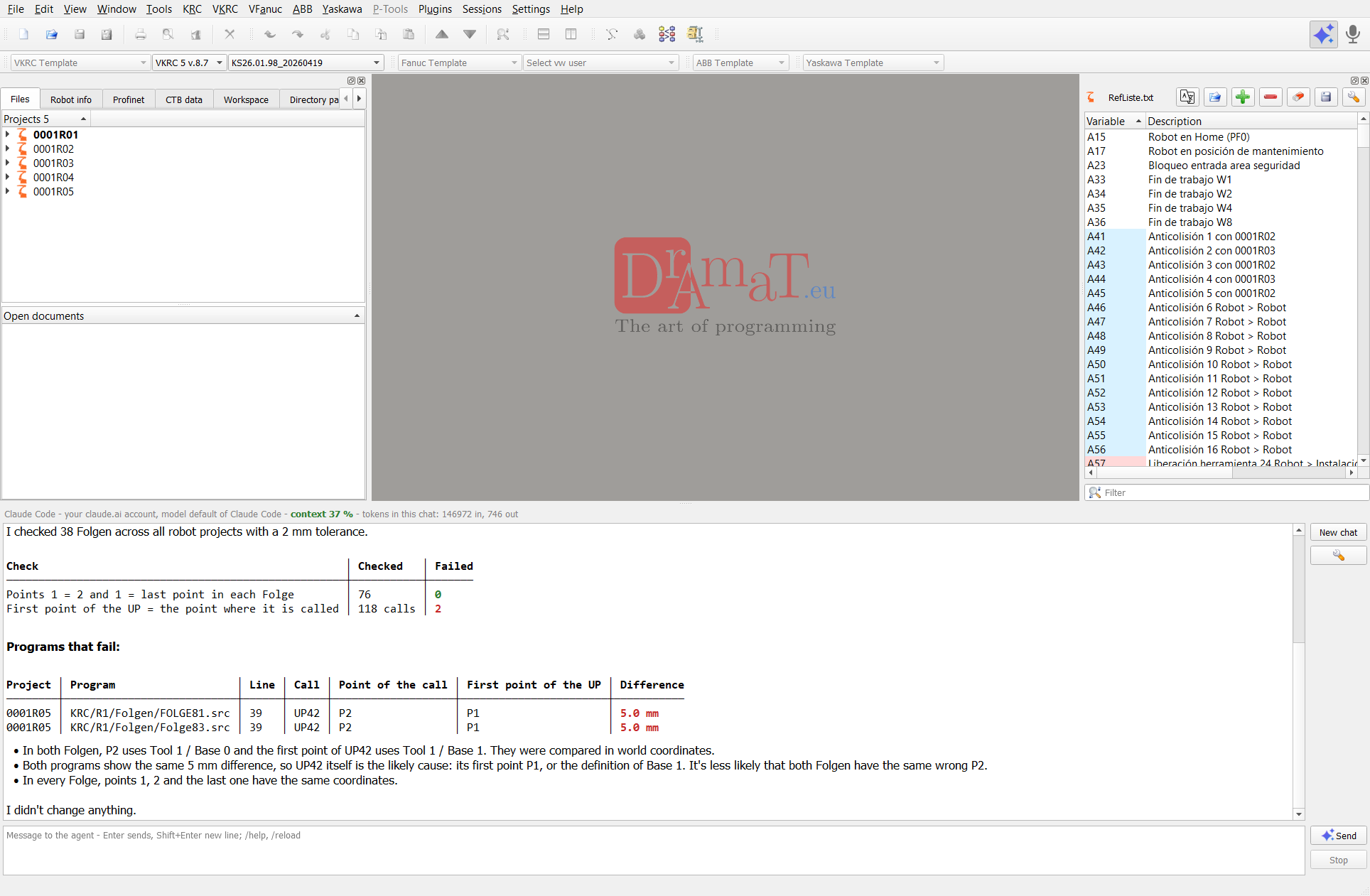
Vollständige Antwort (wie im Chat):
Beispiel 2 – Schweißpunkte (SERVOZANGE)
Finde die SERVOZANGE-Befehle und zeige mir alle verwendeten Programmnummer, Punktnummer und FahrzeugTyp. Prüfe, ob Offset größer als 0 ist, nur in UP-Programmen. Markiere die Werte 0 rot.oder auf Englisch:
Find the SERVOZANGE commands and show me all used Programmnummer, Punktnummer and FahrzeugTyp. Check if Offset is greater than 0, only in UP programs. Mark the values 0 in red.
Der Agent führt tech list mit scope projects, fields
(Programmnummer, Punktnummer, FahrzeugTyp, Offset) und fileMask ["up*"] aus. Er liest die Dateien von der
Festplatte – nichts wird geöffnet, nichts wird geändert – und bekommt eine Zusammenfassung der benutzten
Werte mit ihrer Anzahl, so passen auch Hunderte Schweißpunkte in eine kurze Antwort.
Ergebnis: 143 SERVOZANGE-Befehle in den UP-Programmen von 0001R01, 0001R04 und 0001R05, davon 98 Schweissen: überall Programmnummer 99, FahrzeugTyp 6 oder 7; Offset 30 nur in 0001R01 (48 Schweißpunkte), Offset 0 (rot) in 0001R04 und 0001R05 (50 Schweißpunkte). Die Servicebefehle Setzhub, Fraesen und Service haben FahrzeugTyp 0. Der Agent hat außerdem selbst bemerkt, dass einige Punktnummern in zwei Robotern vorkommen, und bittet, sie zu prüfen. Am Ende bietet er einen CSV-Export oder eine Änderung der Offset-Werte an (zuerst mit einer Vorschau).
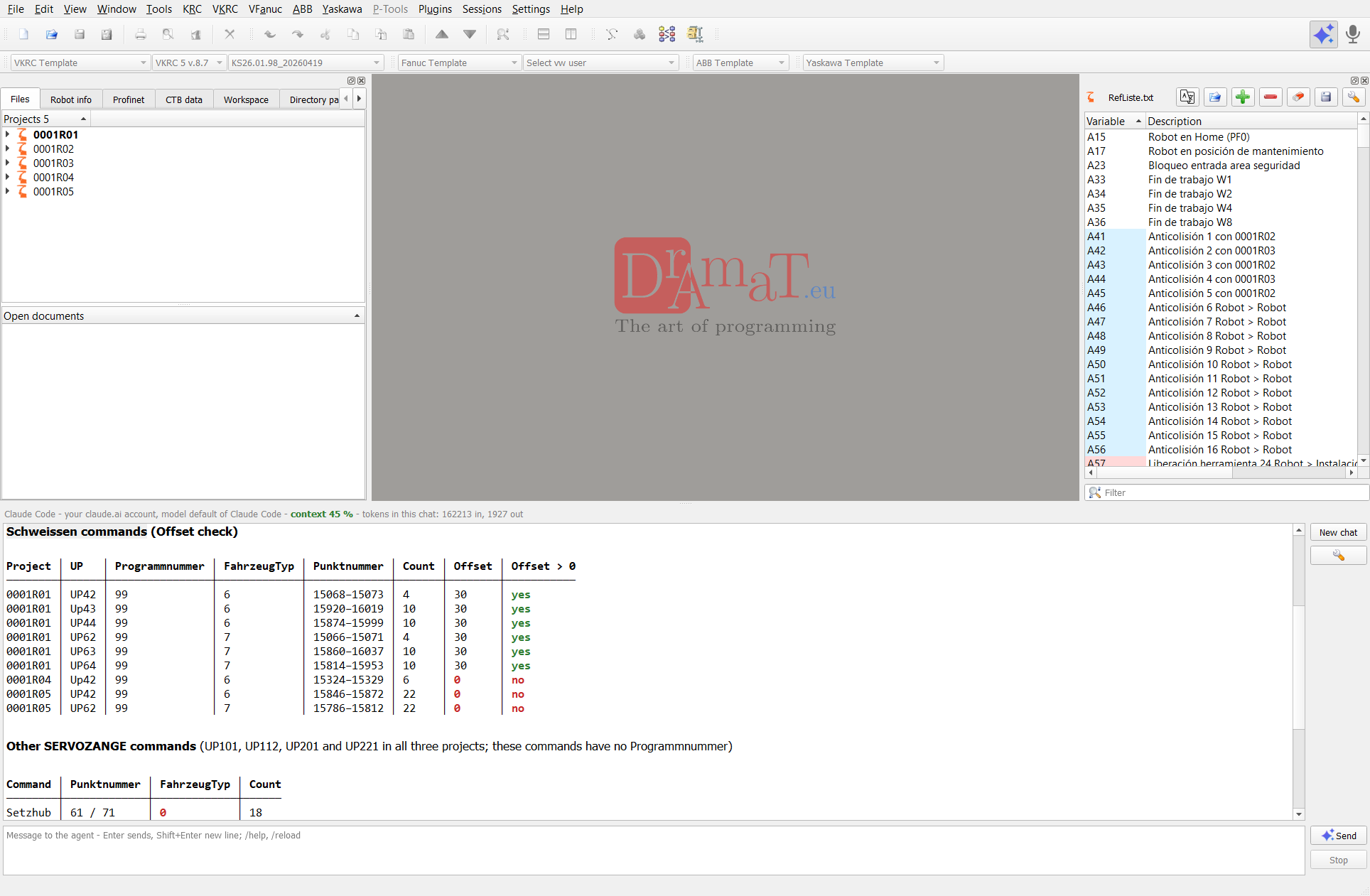
Vollständige Antwort (wie im Chat):
Weitere Beispiele für Nachrichten:
- Zeige die Roboterprojekte und setze R03 als aktiv
- Öffne folge81 von R03 in Zeile 40 und prüfe die Syntax
- Zeige den VW User, die Softwareversion und die IP aller Roboter
- Welche Werkzeuge und Basen werden in den Folgen benutzt und sind alle in den Roboterdaten definiert?
- Setze FahrzeugTyp auf 2 in allen Schweißpunkten aller Roboterprojekte – zeig mir zuerst, was sich ändern würde
- Speichere alle geänderten Dateien und starte den Robot Cell Simulator
Was der Agent macht
Der Agent arbeitet im Editor mit der Befehls-API des Editors (Werkzeug editor_command), direkt im Programm – ohne Pipe, ohne Fenster. Er kann:
- Dateien öffnen, aktivieren, speichern, schließen und neu laden; die offenen documents auflisten;
- die Roboterprojekte des Projektbaums auflisten (projects), ein Roboterprojekt aus seiner Konfigurationsdatei öffnen (open_project) und das aktive setzen (set_active_project);
- die Syntax prüfen (check_syntax), den Cursor bewegen (goto: Zeile, Fold, Punkt, Tech, UP-Aufruf), undo / redo;
- die Parameter von Technologiebefehlen auflisten und ändern (tech, siehe unten);
- Roboterdaten finden und prüfen – Roboterkonfiguration, Programmdateien, Punkttabellen und TCP-Bahnen aller Roboterprojekte (search, robot_data, points, siehe RobotDataSpy);
- Plugins auflisten und starten (plugins, run_plugin), z. B. den Robot Cell Simulator;
- jede Menüaktion ausführen (ui_actions, ui_click) und Dialoge bedienen (ui_windows und die anderen UI-Befehle).
Mit dem Werkzeug read_doc liest der Agent Seiten dieser Dokumentation (editor_ai_agent, vera – die Editor-API, vera_menu_reference – alle Menüaktionen, rcs_api – die UI-Befehle), bevor er einen Befehl benutzt, den er nicht kennt.
Befehle, die der Agent benutzt
Die wichtigsten Befehle der Editor-API für den Agenten (Einzelheiten, Parameter und Antworten: VeRa > Editor-API):
| Befehl | Was er dem Agenten liefert |
| tech | Parameter der Technologiebefehle: VKRC-TECH-Folds, SERVOZANGE-Folds, Fanuc CALL VW_USER(...) – Liste von der Festplatte über alle Roboterprojekte (mit Zusammenfassung der Werte und Bedingungen wie Offset > 0), Änderung zuerst mit dryRun, Export als CSV |
| search | regulärer Ausdruck über die Dateien der Roboterprojekte auf der Festplatte; benannte Gruppen sind die Werte, mit ihrer Anzahl je Projekt und Datei |
| robot_data | Daten der Roboter aus ihrer Konfiguration – was die Registerkarten Robot info, Profinet und CTB data zeigen (Werkzeuge, Basen, Lasten, IP, VW User, Kalibrierung …), auch für inaktive Projekte |
| points | Punkttabelle eines Programms, Länge der TCP-Bahn, Bewegungszeit, Prozesslänge (z. B. Kleber); für viele Programme die Prüfungen samePoints und callStart, verglichen in Weltkoordinaten |
| open_project | öffnet ein Roboterprojekt aus seiner Konfigurationsdatei ($config.dat, system.va, system.xml, SYSTEM.SYS) wie File > Open robot project |
| ai_chat | das Fenster KI-Agent selbst, für Skripte und VeRa (siehe API); im Chat nicht benutzt |
| ui_set scroll | blättert ein Textfeld oder eine Liste: "top", "bottom",
0..1 oder "find:Text" – z. B. das Gespräch dieses Fensters für einen Screenshot |
Wissensdateien – Ihre eigenen Benutzer-Plugins
Was der Agent weiß und wie er arbeitet, steht in Wissensdateien: Markdown-Dateien (.md) in einfachem
Englisch. Alle .md-Dateien des Ordners <Installation>\AIAgent\knowledge werden beim Start
des Fensters KI-Agent automatisch geladen (Robot Cell Simulator: <Installation>\template\RCS\AIAgent\knowledge).
Sie gehen als Anweisungen an das Modell.
Eine Wissensdatei wirkt wie ein Benutzer-Plugin für den Editor – ein KI-Agent, in Worten geschrieben statt in
Code. Sie beschreibt, was zu prüfen ist, welche Befehle des Editors zu benutzen sind und wie zu antworten ist; der Agent
benutzt dann die Funktionen des Editors (die API-Befehle oben): er liest und prüft die Programme aller Roboterprojekte, ändert
sie (immer zuerst mit dryRun) und speichert sie auf Wunsch. Sie können die installierten Dateien bearbeiten oder eigene
.md-Dateien in den Ordner legen (oder mit Add… in den Einstellungen aus
einem anderen Ordner hinzufügen). Schreiben Sie die Anweisungen am besten auf Englisch, wie die eingebauten Dateien.
Ideen für eigene Benutzer-Plugins:
- Prüfungen der Firma vor der Auslieferung eines Roboters (z. B. HOME am Anfang und Ende jeder Folge, kein Punkt mit Werkzeug 0, alle benutzten Werkzeuge und Basen definiert, Versionen der User-Dateien);
- Namensregeln für Programme, Punkte und Kommentare;
- Standardparameter von Technologiebefehlen (z. B. die erlaubten FahrzeugTyp und Offset der Schweißpunkte, Kleberparameter) – der Agent listet die Abweichungen und bietet die Änderung an;
- Berichte in fester Form (Tabelle je Roboter, CSV für Excel) für die Inbetriebnahme oder den Kunden.
Version: jede Wissensdatei hat oben eine Versionszeile, z. B. Version: 1.6 (2026-10-18), und am Ende
eine Versionsgeschichte. Die Version steht in der Liste der Wissensdateien in den Einstellungen, z. B.
editor_agent_instructions.md (version 1.6) [knowledge folder], und im Chat, wenn das Wissen geladen wird. Geben Sie auch
Ihren eigenen Dateien eine Versionszeile – dann sehen Sie sofort, welchen Stand eine Installation benutzt.
Nach einer Änderung einer Datei: Refresh knowledge in den Einstellungen oder /reload im Chat
lädt die Dateien neu; das Gespräch bleibt.
| Eingebaute Wissensdateien (Editor) | Inhalt |
editor_agent_instructions.md | Regeln des Editor-Agenten: wie die Befehle zu benutzen sind, nie ungefragt speichern, dryRun vor einer Änderung, Tabellen und Farben in den Antworten, echte Projektnamen |
robot_data_spy_agent.md | RobotDataSpy – Roboterdaten finden und prüfen ohne XML-Muster oder JavaScript-Regeln; unabhängig vom Plugin Robot Data Spy |
company_checks.md), damit ein Update sie nicht ersetzt.Befehle im Chat
Sie wirken lokal – keine Anfrage an das Modell, keine Tokens:
/help– was der Agent macht, Beispiele, die Befehle, die aktuelle Verbindung und der Pfad des Protokolls des Agenten;/reload– lädt die Wissensdateien neu (das Gespräch bleibt);/anonymous on|off(kurz:/anon on|off) – schaltet den anonymen Modus ein oder aus (ein neuer Chat beginnt);/mode– zeigt den Modus und, wenn er an ist, den Schlüssel R1 = 0001R01, ….
Namen in den Antworten: der Agent schreibt die echten, vollständigen Namen der Roboterprojekte (z. B. 0001R05, nicht R05); gekürzt auf R1, R2 … werden sie nur im anonymen Modus.
Farben in den Antworten: der Agent markiert wichtige Werte mit
{red}…{/red}, {green}…{/green} und
{orange}…{/orange}; der Chat zeigt sie rot,
grün und orange (auch in Tabellen). Sie
können es im Prompt verlangen, z. B. „Markiere die Werte 0 rot“.
Direkte Befehle des Editors (ohne Modell)
Jede andere Nachricht, die mit / und einem Buchstaben beginnt, ist ein Befehl der
Editor-API und wird sofort im Programm ausgeführt: ohne Modell und ohne Tokens, auch
während der Agent arbeitet. Syntax: /name schlüssel=wert … oder /name {json}. Beispiele:
/status– Zustand des Editors;/documents– offene Dokumente (Datei, geändert, aktiv);/projects– Roboterprojekte des Projektbaums;/set_active_project name=R03– setzt das aktive Roboterprojekt;/open {"file":"D:/x/KRC/R03/Program/folge81.src","line":40}– öffnet eine Datei in einer Zeile.
Die JSON-Antwort erscheint im Gespräch (ein Fehler in Rot). Befehle, die etwas ändern, brauchen die Lizenz API /
CLI, wie in der Befehls-API. /ai_chat ist im Chat nicht verfügbar.
Parameter von Technologiebefehlen ändern
Der Agent liest und ändert die Parameter von Technologiebefehlen mit dem API-Befehl tech: VKRC-TECH-Folds (%VUSER) und SERVOZANGE-Folds (%VSERVOGUN) von Folge-, UP- und Makro-Programmen sowie Fanuc CALL VW_USER(...) – in den offenen Programmen oder in allen Programmen der Roboterprojekte (scope projects). Eine vollständige Analyse: Beispiel 2. Weitere Nachrichten:
- Zeige alle SERVOZANGE-Befehle der offenen Programme
- Setze FahrzeugTyp auf 2 in allen Schweißpunkten der offenen Programme – zeig mir zuerst, was sich ändern würde
- Finde alle SERVOZANGE-Befehle in allen Projekten und exportiere ihre Parameter als CSV
Alle Roboterprojekte: der Agent durchsucht die Folge-, UP- und Makro-Dateien der VKRC- und Fanuc-Projekte des Projektbaums auf der Festplatte (wahlweise nur einige Projekte, z. B. R04 und R05, oder nur einige Programme, z. B. nur UP-Programme; standardmäßig höchstens 300 Dateien). Lesen öffnet nichts – die Dateien werden von der Festplatte gelesen, nichts wird geändert. Nur für eine Änderung werden die Dateien mit passenden Befehlen im Editor geöffnet – sie bleiben offen, damit Sie sie prüfen und speichern können. Bedingungen wie Offset > 0 oder FahrzeugTyp != 6 wählen die Befehle aus. CSV: die Liste der Befehle lässt sich in eine CSV-Datei schreiben (eine Zeile je Befehl, Spalten Project;File;Line;Command, eine Spalte je Parameter und Text; Trennzeichen ;, UTF-8 mit BOM – öffnet sich in Excel).
Zuerst ein Probelauf: vor einer Änderung führt der Agent tech mit dryRun aus und zeigt Ihnen die Liste der Änderungen (Zeile, alter und neuer Text, Fehler). Erst nach Ihrer Bestätigung ändert er die Programme.
- Die Parameternamen sind die Namen aus dem Dialog des Befehls (aus den Definitionen des VW User, z. B. Fzg-Typ, Techaufruf); SERVOZANGE: Programmnummer, Punktnummer, FahrzeugTyp, Offset, TeachIn, Ausgleich, Kraft, Blechdicke, …, Bedingung. Strom, Doppelhub und Messen lassen sich nur im Dialog des Folds ändern. Werte einer Liste können als Nummer oder als Text angegeben werden.
- VW User: die VKRC-TECH-Definitionen kommen vom in der Symbolleiste gewählten VW User (Select vw user), der beim Aktivieren eines Roboterprojekts automatisch gesetzt wird. Dateien des aktiven Projekts werden geändert. Eine Datei eines anderen Projekts: nur geändert, wenn ihr VW User (gelesen aus KRC\R1\VW_User\vw_usr_s.src) derselbe ist wie in der Symbolleiste, sonst aktiviert der Agent zuerst dieses Projekt (set_active_project). Eine Datei außerhalb aller Projekte nur mit useSelectedVwUser. Fanuc: nur Dateien des aktiven Projekts. SERVOZANGE-Folds brauchen keinen VW User.
- Die Änderung bleibt im Editor – die Dokumente sind geändert, nicht gespeichert; der Agent speichert sie nur auf Ihren Wunsch. Rückgängig (Undo) funktioniert für diese Änderungen nicht. Beim Speichern wird der KRL-Code neu erzeugt (z. B. VW_SGB_SPOT_ADV/MAIN(...,FahrzeugTyp,...)); das Speichern eines VKRC-Programms normalisiert sein Format.
- Erfordert die Lizenz API / CLI.
RobotDataSpy – Roboterdaten finden und prüfen
Der KI-Agent des Editors enthält das Wissen RobotDataSpy (Datei AIAgent\knowledge\robot_data_spy_agent.md,
wird beim Start des Fensters KI-Agent immer geladen). Es ist unabhängig vom Plugin Robot Data Spy: keine
XML-Muster und kein JavaScript nötig. Sie sagen in einfachen Worten, was gefunden werden soll – welche Werte,
welche Fehler, welche Roboter –, und der Agent baut die Suche selbst mit den Editor-Befehlen
search, robot_data,
points und tech. Er antwortet mit einer kompakten Tabelle und
den Schlussfolgerungen und sagt in einer Zeile, wie er gesucht hat (z. B. up*.src von 5 Robotern durchsucht, 21
Dateien). Er liest nur – nichts wird geöffnet, nichts wird geändert. Eine vollständige Prüfung:
Beispiel 1.
Datenquellen:
- Roboterkonfiguration – was die Registerkarten Robot info, Profinet und CTB data zeigen: Name, Modell, Seriennummer, Software, VW User, IP-Adresse, Werkzeuge, Basen, Lasten, Profinet-Geräte, Kalibrierung (Justage), Achsgrenzen – für alle Roboterprojekte des Projektbaums, auch die inaktiven (VKRC, KRC, Fanuc, ABB, Yaskawa);
- Programmdateien auf der Festplatte – Suche mit einem regulären Ausdruck in den Dateien der Roboterprojekte (Folge, UP, Makro, $config.dat, $machine.dat …), die gefundenen Werte mit ihrer Anzahl;
- Punkttabellen – X, Y, Z, A, B, C, S, T, Werkzeug und Basis jedes Punkts (wie der Export der Punkttabelle), die Länge der TCP-Bahn, die Bewegungszeit und die Prozesslänge (z. B. Kleber) zwischen den Zeilen, die den Prozess ein- und ausschalten.
Weitere Beispiele für Nachrichten:
- Zeige die Koordinaten der Punkte von UP42 von 0001R05 in einer Tabelle und die Länge der TCP-Bahn
- Wie lang ist die Kleberbahn in UP12? (der Agent sucht zuerst die Zeilen, die den Kleber ein- und ausschalten, und sagt, welche Zeilen er benutzt hat)
- Welche Roboter fordern die Kollisionsbereiche A81 bis A96 an und wo?
Ein großes Ergebnis wird zusammengefasst; der Agent bietet einen CSV-Export an (öffnet sich in Excel). Wenn der Agent etwas mit seinem Wissen nicht kann, sagt er es – neue Funktionen kommen auf Wunsch der Kunden hinzu, und Sie können eigene Wissensdateien hinzufügen.
Verbrauch in der Statuszeile
Nach der ersten Antwort zeigt die Statuszeile (Titelleiste des Fensters) Kontext NN % – die Eingabe-Tokens der letzten Anfrage geteilt durch die Einstellung Context window [tokens] – und die Tokens in diesem Chat (Summe aller Anfragen, ein und aus), wahlweise mit (NN % des Limits) der Einstellung Token limit per chat. Farben: grün unter 60 %, orange unter 85 %, rot ab 85 % – dann einen Neuen Chat beginnen.
Konsole als Reiter
Tools > Show / hide console (Alt+3) und Tools > Show / hide AI Agent chat (Alt+4) schalten die Fenster ein und aus – wie den Dateibaum. Im Kontextmenü der Konsole (Rechtsklick) legt Dock next to the AI Agent window die Konsole als Reiter neben das Fenster KI-Agent unten im Hauptfenster – wie Meldungsfenster und KI-Agent im Robot Cell Simulator. Standardmäßig teilen sich Konsole und Chat die Breite halb / halb. So stehen die Meldungen des Editors (z. B. das Ergebnis von check_syntax) und der Chat an einer Stelle.
Die angedockte Konsole hat ihre Reiter oben und keine Leiste Tools und keine Schaltfläche Clear: Save, Print, Print to pdf, Export, Show debug output, Larger font (Ctrl + wheel), Smaller font und Dock next to the AI Agent window stehen im Kontextmenü der Konsole.
Anonymer Modus
Im anonymen Modus sieht das Modell die Namen der Anlage nicht: DReS ersetzt sie durch Kennungen, bevor ein Text an das Modell geht, und setzt in dem, was vom Modell kommt, die echten Namen wieder ein (in beide Richtungen).
| Daten | Was das Modell sieht |
| Namen der Roboterprojekte (z. B. 0001R01) | R1, R2 … |
| Dateipfade | <file N> |
| Kennungen der Anlage | <name> |
Umschalten: /anonymous on | off (oder /anon on | off) im Chat,
Kontrollkästchen Anonymous mode in den Einstellungen oder ai_chat anonymous in der
API. Eine Änderung beginnt einen neuen Chat. Mit Claude Code darf der Agent in diesem Modus keine Dateien
lesen (die Dateien enthalten die echten Namen).
Frage vor den ersten echten Daten: ist das Kontrollkästchen Ask before the first sending of real data (YES / ANON / NO) an (im Editor standardmäßig aus, im Simulator standardmäßig an) und der anonyme Modus aus, wird die erste Nachricht an das Modell zurückgehalten, und der Chat fragt: YES (JA) – echte Daten senden, ANON – anonymen Modus einschalten, NO (NEIN) – nichts wird gesendet. Einzelheiten: Fenster KI-Agent des Simulators.
Verbindung zum Modell
Alle Wege brauchen die Zusatzlizenz API / CLI.
Ihr eigener Zugang zum KI-Modell: Der Agent nutzt Ihr Konto oder Ihren API-Schlüssel (Anthropic, ein OpenAI-kompatibler Dienst wie VW LLMaaS / Azure OpenAI, Ihr eigenes claude.ai-Konto) oder ein lokales Modell (z. B. Ollama). Die Nutzung des Modells bezahlen Sie direkt bei Ihrem KI-Anbieter im Rahmen Ihres eigenen Vertrags – DReS berechnet keine KI-Gebühren und setzt keine eigenen Nutzungsgrenzen; die DReS-Lizenz deckt nur das Programm ab.
| Weg | Wie es funktioniert |
| A. Anthropic API – API-Schlüssel | DReS spricht direkt mit dem Modell (console.anthropic.com, Sie bezahlen die Tokens); der schnellste Weg |
| B. Claude Code – Ihr claude.ai-Konto | kein API-Schlüssel; DReS startet Claude Code mit dem
MCP-Server VeRa (AIAgent\vera_mcp.py, Python 3); Claude Code steuert den Editor über die Befehls-API.
Die Befehls-API muss eingeschaltet sein: Settings > Configure > AI Agent > Command API. Nur für
die eigene Nutzung |
| C. OpenAI-kompatible API | VW LLMaaS, Azure OpenAI, OpenAI, ein lokales Ollama oder ein anderer Anbieter: Adresse, Token und Modell |
Die Schritte (Konto, Schlüssel, Anmeldung von Claude Code, Python) sind dieselben wie beim Simulator: Einrichtung Schritt für Schritt.
Einstellungen
Settings > Configure > AI Agent, Registerkarte AI Agent window (die Seite hat vier Registerkarten; die anderen beschreibt VeRa). Die Schaltfläche Einstellungen im Chat öffnet direkt diese Registerkarte.
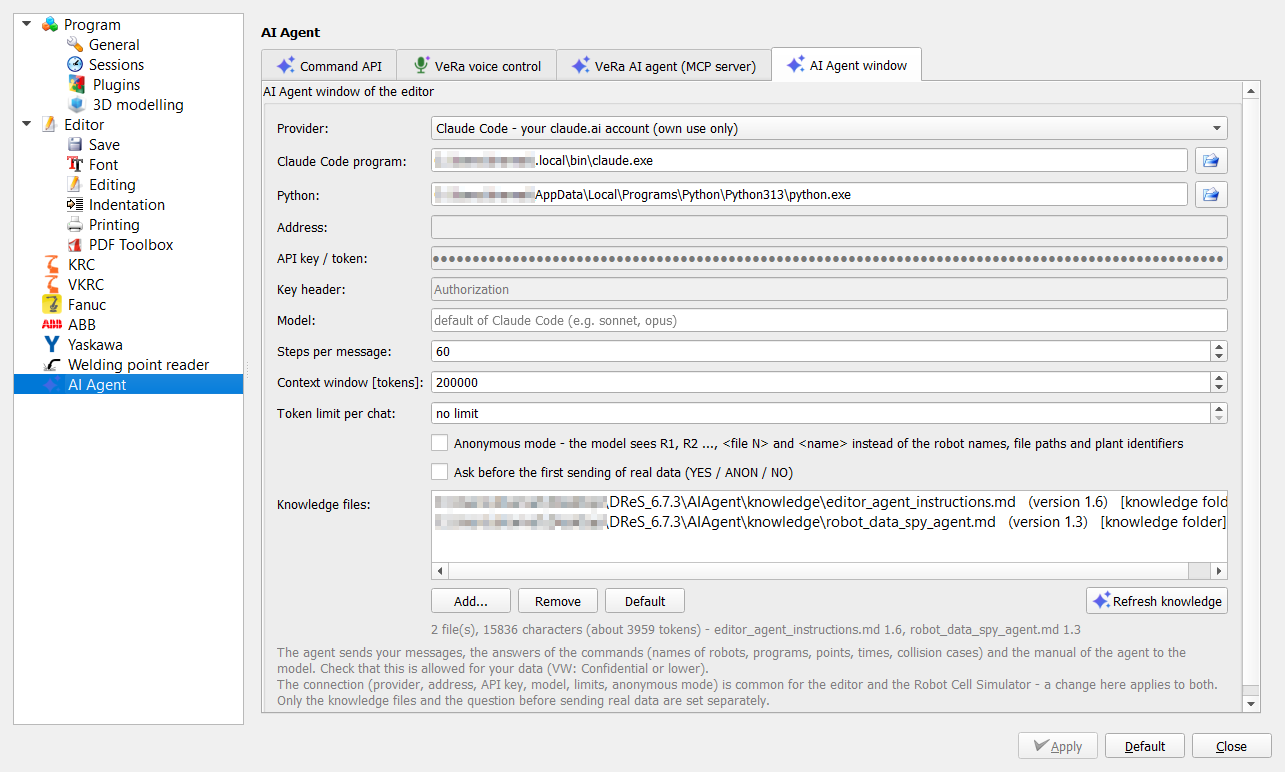
| Feld | Bedeutung |
| Provider | Anbieter: Anthropic API (Claude) – mit API-Schlüssel; OpenAI-compatible API (VW LLMaaS, Azure OpenAI, OpenAI, local Ollama); Claude Code - your claude.ai account (own use only) (siehe Verbindung) |
| Claude Code program, Python | nur für Claude Code: claude.exe (wird im PATH automatisch gefunden) und
das Python 3, das den MCP-Server AIAgent\vera_mcp.py ausführt |
| Address | Adresse der API, vorbelegt mit der Standardadresse des Anbieters; VW LLMaaS: die Adresse aus dem LLMaaS-Portal (…/chat/completions) |
| API key / token | der Schlüssel des Anbieters; gespeichert in den Einstellungen dieses Windows-Benutzers (verschleiert) |
| Key header | nur für die OpenAI-kompatible API: Authorization (Bearer-Token, Standard) oder z. B. api-key (Azure OpenAI) |
| Model | Name des Modells, z. B. claude-sonnet-5-5; leer = Standard des Anbieters |
| Steps per message | höchste Anzahl Befehle des Agenten für eine Nachricht – schützt vor Schleifen und Kosten |
| Context window [tokens] | Größe des Kontexts des Modells, für den Prozentwert in der Statuszeile |
| Token limit per chat | Grenze eines Chats (ein + aus) für den farbigen Prozentwert; no limit möglich |
| Anonymous mode | siehe Anonymer Modus |
| Ask before the first sending of real data (YES / ANON / NO) | siehe Frage vor den ersten echten Daten; im Editor standardmäßig aus, im Simulator standardmäßig an |
| Knowledge files | die Liste der Wissensdateien mit ihren Versionen; die Dateien des Wissensordners sind mit [knowledge folder] markiert und werden immer geladen; Add… / Remove für weitere Dateien, Default – nur die installierten Dateien, Refresh knowledge – Liste speichern und Dateien neu laden |
| Getrennt pro Programm | Editor | Robot Cell Simulator |
Wissensordner (alle .md-Dateien werden geladen) | <Installation>\AIAgent\knowledge |
<Installation>\template\RCS\AIAgent\knowledge |
| Kontrollkästchen Ask before the first sending of real data (YES / ANON / NO) | Standard aus | Standard an |
Lizenz: das Fenster braucht die Zusatzlizenz API / CLI. Ohne sie wirken nur die lesenden
direkten Befehle (sowie /help, /reload).
Protokoll des Agenten: %TEMP%\dres_rcs_agent\ai_agent_JJJJMMTT.log (eine Datei pro Tag, gemeinsam mit
dem Simulator); /help zeigt den Pfad.
API
Editor-Befehl ai_chat (Pipe DReS_API, siehe Editor-API); braucht die Lizenz API / CLI:
| Parameter | Bedeutung |
| show | true zeigt das Fenster, false blendet es aus |
| message | sendet eine Nachricht an den Agenten (zeigt auch das Fenster); Antwort auf die Frage:
"yes" | "anon" | "no" |
| stop | true hält den Agenten an |
| newChat | true beginnt einen neuen Chat |
| anonymous | true | false – anonymer Modus |
| last | Anzahl der letzten Einträge des Gesprächs in transcript (Standard 20) |
Antwort: visible, busy, anonymous, consentPending (die Frage YES / ANON / NO wartet),
transcript. Beispiel: {"cmd":"ai_chat","message":"Zeige die Roboterprojekte","last":5}. Das Gespräch lässt
sich mit ui_set scroll blättern ("top", "bottom",
0..1, "find:Text").
Probleme
| Symptom | Was tun |
| Claude Code reaches the editor through its command API - switch it on… | Settings > Configure > AI Agent > Command API: die Befehls-API des Editors einschalten |
| Nachrichten werden abgelehnt, roter Text in der Statuszeile | die Lizenz API / CLI oder der API-Schlüssel fehlt |
| Kontext NN % rot | einen Neuen Chat beginnen |
| eine geänderte Wissensdatei wirkt nicht | Refresh knowledge oder /reload; die Version in der
Liste der Wissensdateien prüfen |
| Anmeldung von Claude Code, Python, HTTP-Fehler | siehe Probleme des Fensters KI-Agent des Simulators – die Ursachen sind dieselben |