Diese Seite zeigt Beispiele für das Fenster KI-Agent des Editors: echte Prompts und was der Agent damit gemacht hat, vollständige Prüfungen mit dem ganzen Text der Antwort und den Bericht eines VKRC Robot Check von fünf Robotern. Die Funktionen des Fensters, seine Befehle, die Wissensdateien und die Einstellungen beschreibt die Seite Fenster KI-Agent (Editor). Der Agent antwortet in der Sprache des Prompts.

 DReS Editor: Den KI-Agenten anlernen - eigene Wissensdateien für die Roboterprüfung von KUKA VKRC (YouTube, Deutsch) – mit Beispiel 5 (Makro45)
Beispiele für Prompts
Echte Prompts und was der Agent damit gemacht hat – ein Satz in einfachen Worten, den Weg und die Befehle findet der Agent selbst. Alle Ergebnisse unten stammen aus echten Läufen; die Namen der Roboter, Stationen und Werke sind ersetzt (R01, R02 … oder die Beispielstation 0001R01 … 0001R05). Ein Klick auf ein Bild zeigt es in voller Größe.
Kollisionskarte einer ganzen Station aus Roboterarchiven
- alle Roboterarchive des Ordners nacheinander im Editor geöffnet (16 Fanuc-Roboter);
- jede Folge und jedes UP gelesen: die Anforderungen
DO[80+n]mitCALL MAKRO020, die FreigabeeingängeDI[40+n]inTC_ONLINE, die FreigabenDO[40+n]und die Merker vonMAKRO050; - den Partner jedes Bereichs in den Kommentaren und Langtexten gefunden und geprüft, ob beide Roboter eines Paares dieselbe Bereichsnummer benutzen;
- die Karte gezeichnet: Roboter, Linien mit den Bereichsnummern – grün konsistent, orange falscher Kommentar / Partner, rot Fehler im Code, grau Partner außerhalb der Archive – mit einer Liste aller Befunde mit Programm und Zeile.
TC_ONLINE, Kommentare nennen den falschen Partnerroboter, Bereiche bis zum Ende des UP belegt.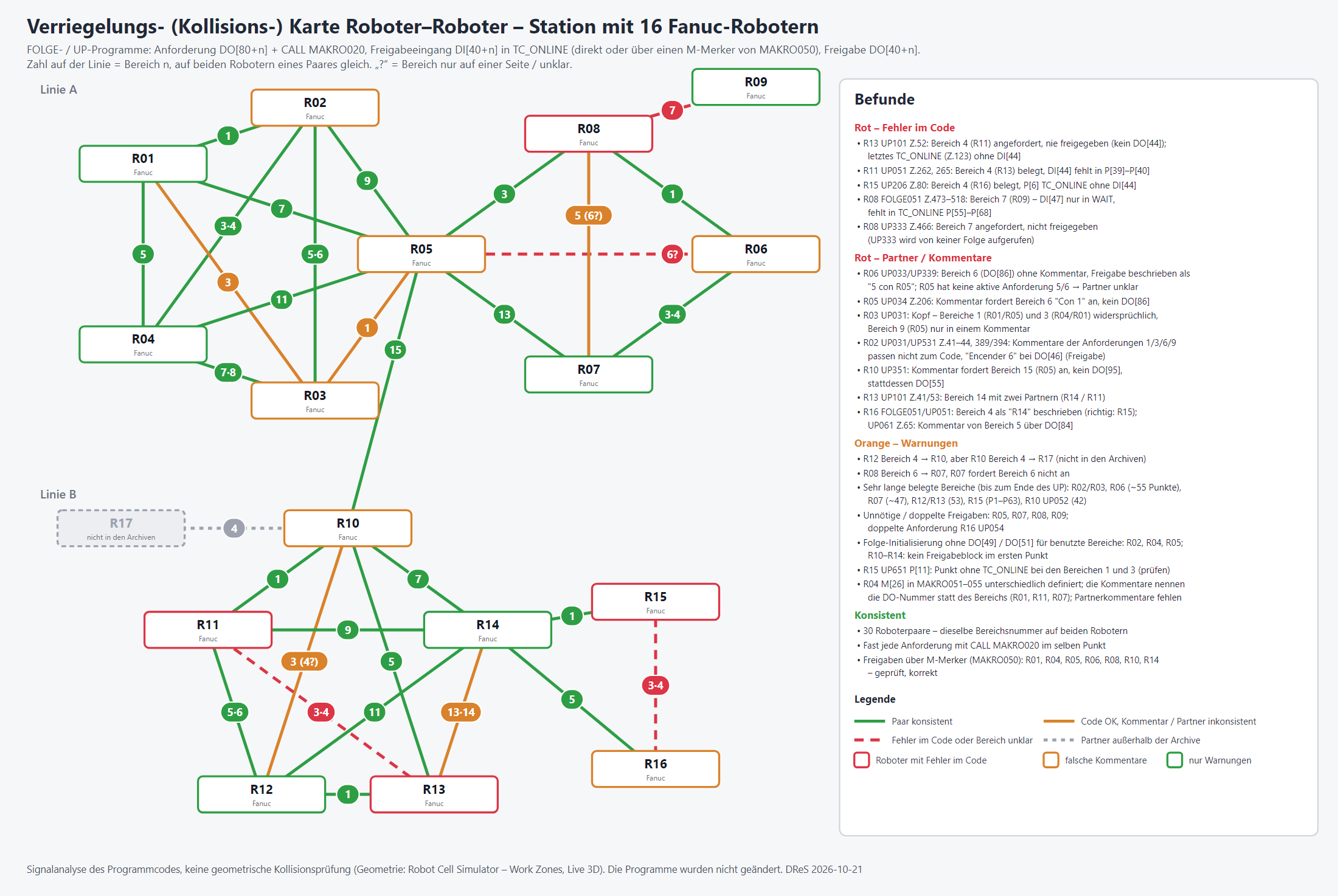
collision_map erstellen dieselbe Karte für KUKA-VKRC- und Fanuc-Stationen in einem Schritt – Bild,
HTML-/PDF-Bericht und CSV-/Excel-Tabellen. Es ist eine Signalanalyse der Programme; die Geometrie wird im Robot Cell
Simulator geprüft (Arbeitsbereiche, Live 3D).Punkte der Folgen und der UP-Aufrufe
Schweißpunkte: Parameter von SERVOZANGE
Robot Cell Simulator: Taktzeiten und Wartezeiten
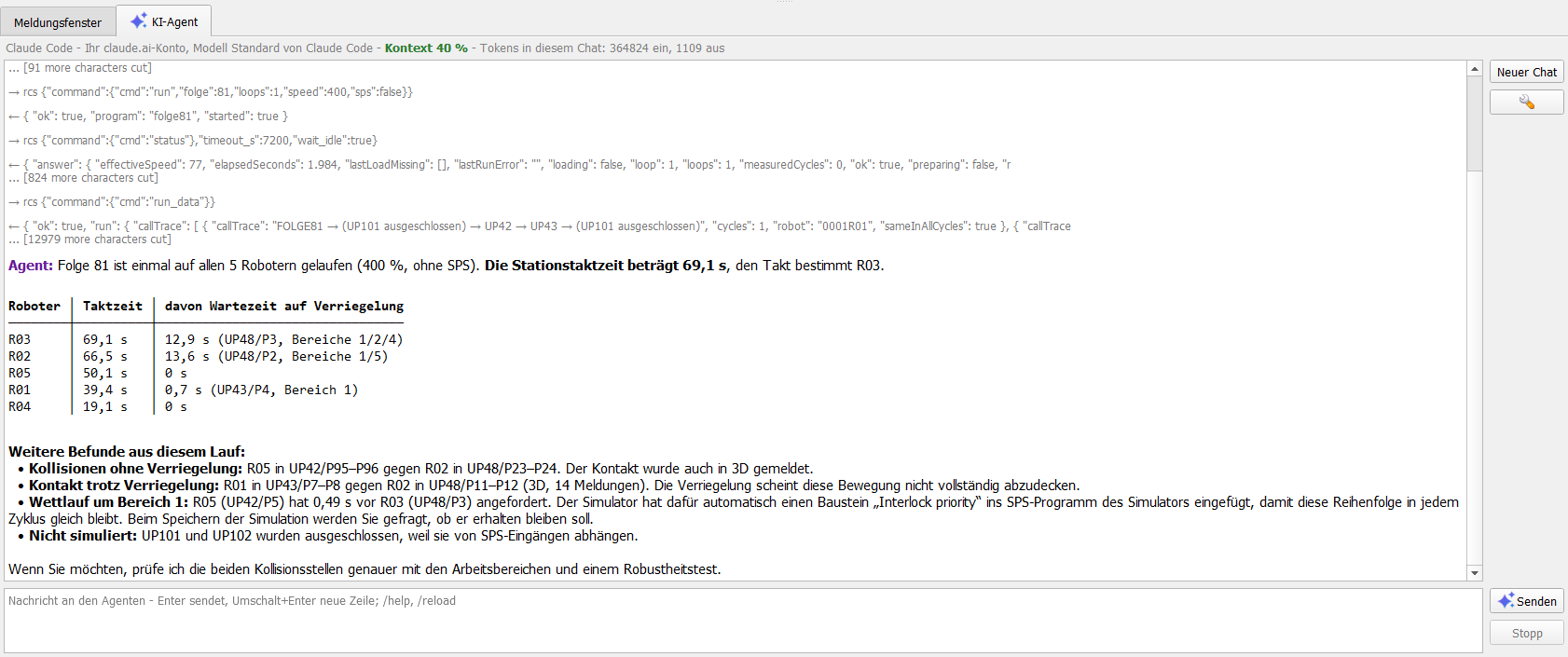
Robot Cell Simulator: alle möglichen Kollisionen einer Station
| Test | Zeit | Gefundene Kollisionsstellen |
| fester Plan (Ingenieur) | 18 min | A, B, D |
| Zufallsgenerator | 45 min | B, E |
| Plan des KI-Agenten | 10 min | A, B, C, D, E |
Beispiele: ein Prompt – eine vollständige Prüfung
Die beiden Beispiele unten entstanden an einer anonymisierten Beispielstation mit fünf Roboterprojekten (0001R01
bis 0001R05). Jedes zeigt den Prompt, den Editor mit der Antwort und den vollständigen Text der Antwort. Die
Prompts wurden auf Englisch eingegeben, daher sind auch die Antworten englisch – der Agent antwortet in der Sprache des
Benutzers; mit dem deutschen Prompt antwortet er auf Deutsch. Der Antworttext enthält die Markierungen
{red}…{/red} und {green}…{/green}: der Chat zeigt diese
Stellen farbig (siehe Farben); im Text unten bleiben sie unverändert.
Beispiel 1 – Punkte der Folgen und der UP-Aufrufe
Prüfe, ob die Punkte 1, 2 und der letzte Punkt in jeder Folge dieselben Koordinaten haben und ob der erste Punkt jedes UP dieselben Koordinaten hat wie der Punkt, an dem das UP aufgerufen wird. Die Abweichung darf max. 2 mm betragen. Zeige mir die Programme, in denen diese Bedingung nicht erfüllt ist.oder auf Englisch:
Check whether points 1, 2 and the last one in every Folge have the same coordinates, and whether the first point of every UP has the same coordinates as the point where the UP is called. The difference may be max. 2 mm. Show me the programs where this condition is not met.
Der Agent sagt, dass es einen Moment dauert, und führt einen Aufruf points über
die Folgen aller Roboterprojekte aus (fileMask ["folge*"]) mit den Prüfungen samePoints
([["1","2"],["1","last"]]) und callStart, Toleranz 2 mm. DReS rechnet die Abstände selbst; Punkte mit
verschiedenen Basen und demselben Werkzeug werden in Weltkoordinaten verglichen (Basen aus $config.dat), Punkte
mit verschiedenen Werkzeugen werden als nicht vergleichbar gemeldet. Das dauert etwa 1,5 Minuten (etwa 2 s pro
Programm).
Ergebnis: 38 Folgen von 5 Robotern – 76 Punktprüfungen, 0 fehlerhaft; 118 UP-Aufrufe, 2 fehlerhaft: in 0001R05 rufen FOLGE81 und Folge83 das UP42 an P2 auf, und der erste Punkt von UP42 weicht um 5,0 mm ab (verglichen in Weltkoordinaten, Base 0 gegen Base 1). Da beide Folgen dieselbe Abweichung zeigen, folgert der Agent, dass wahrscheinlich UP42 selbst (sein P1 oder die Definition von Base 1) die Ursache ist. Nichts wurde geändert. (In dieser Beispielstation wurde ein Punkt absichtlich um 5 mm verschoben, um zu zeigen, wie eine Abweichung gefunden wird.)
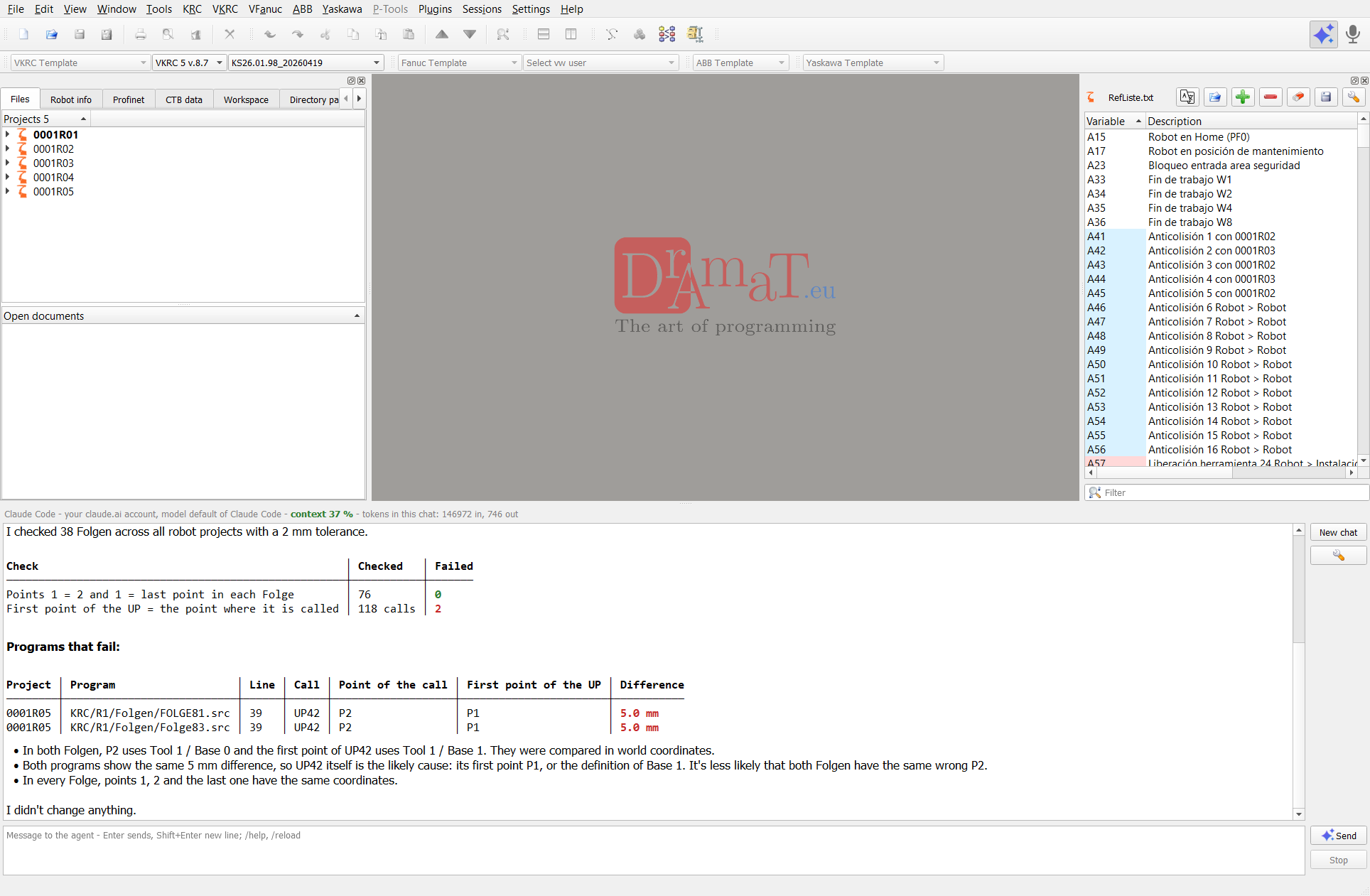
Vollständige Antwort (wie im Chat):
Beispiel 2 – Schweißpunkte (SERVOZANGE)
Finde die SERVOZANGE-Befehle und zeige mir alle verwendeten Programmnummer, Punktnummer und FahrzeugTyp. Prüfe, ob Offset größer als 0 ist, nur in UP-Programmen. Markiere die Werte 0 rot.oder auf Englisch:
Find the SERVOZANGE commands and show me all used Programmnummer, Punktnummer and FahrzeugTyp. Check if Offset is greater than 0, only in UP programs. Mark the values 0 in red.
Der Agent führt tech list mit scope projects, fields
(Programmnummer, Punktnummer, FahrzeugTyp, Offset) und fileMask ["up*"] aus. Er liest die Dateien von der
Festplatte – nichts wird geöffnet, nichts wird geändert – und bekommt eine Zusammenfassung der benutzten
Werte mit ihrer Anzahl, so passen auch Hunderte Schweißpunkte in eine kurze Antwort.
Ergebnis: 143 SERVOZANGE-Befehle in den UP-Programmen von 0001R01, 0001R04 und 0001R05, davon 98 Schweissen: überall Programmnummer 99, FahrzeugTyp 6 oder 7; Offset 30 nur in 0001R01 (48 Schweißpunkte), Offset 0 (rot) in 0001R04 und 0001R05 (50 Schweißpunkte). Die Servicebefehle Setzhub, Fraesen und Service haben FahrzeugTyp 0. Der Agent hat außerdem selbst bemerkt, dass einige Punktnummern in zwei Robotern vorkommen, und bittet, sie zu prüfen. Am Ende bietet er einen CSV-Export oder eine Änderung der Offset-Werte an (zuerst mit einer Vorschau).
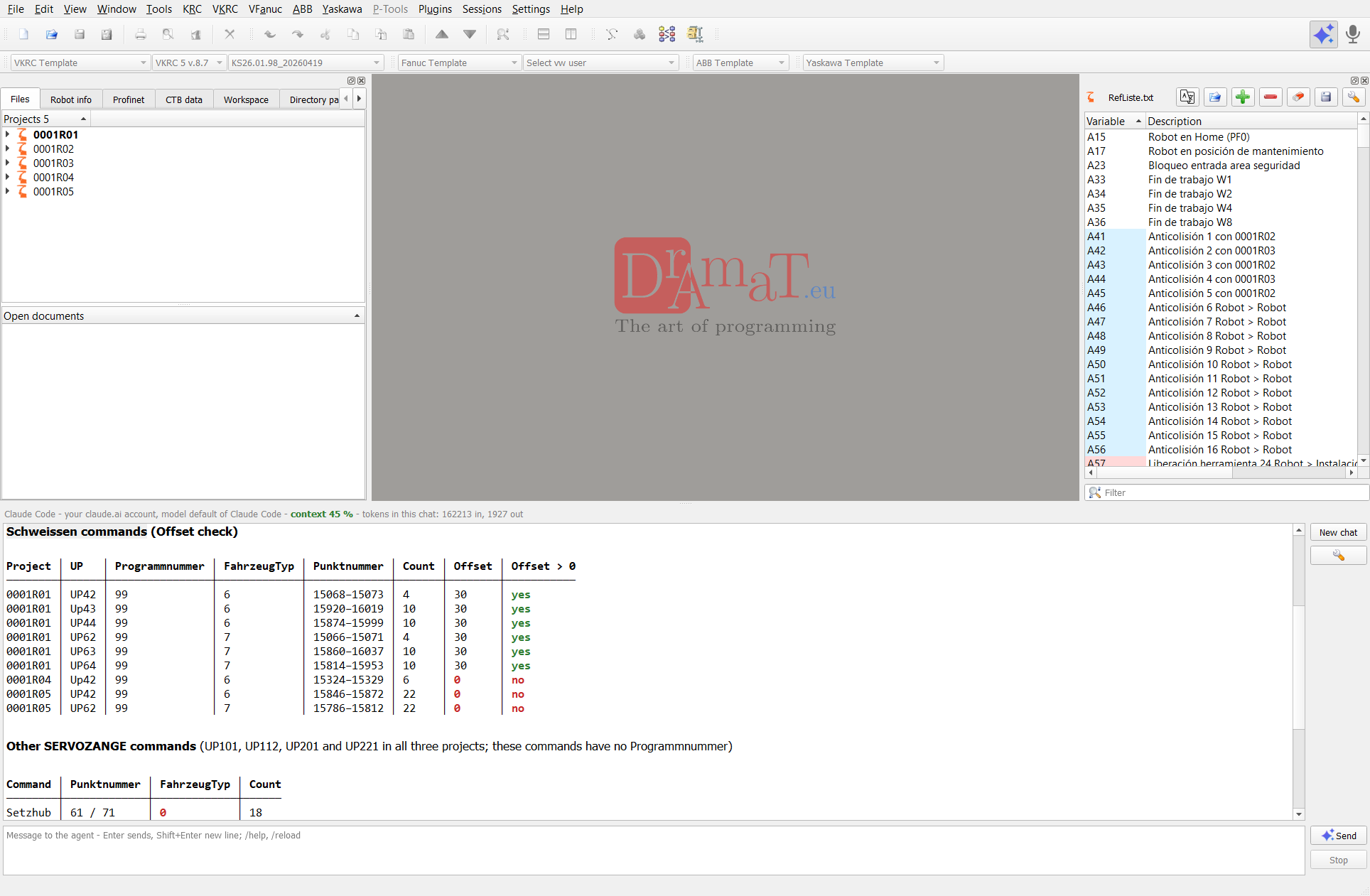
Vollständige Antwort (wie im Chat):
Weitere Beispiele für Nachrichten:
- Zeige die Roboterprojekte und setze R03 als aktiv
- Öffne folge81 von R03 in Zeile 40 und prüfe die Syntax
- Zeige den VW User, die Softwareversion und die IP aller Roboter
- Welche Werkzeuge und Basen werden in den Folgen benutzt und sind alle in den Roboterdaten definiert?
- Setze FahrzeugTyp auf 2 in allen Schweißpunkten aller Roboterprojekte – zeig mir zuerst, was sich ändern würde
- Speichere alle geänderten Dateien und starte den Robot Cell Simulator
Beispiel 3 – VKRC Robot Check von 5 Robotern
Der Agent prüft die Roboterdaten von fünf VKRC-Roboterprojekten einer Sitzung wie das Plugin VKRC Robot Check und mehr: aufgerufene, aber fehlende Makros und UPs, Tools, Basen und Lastdaten, Kalibrierung und die Software-Endschalter einschließlich der 7. Achse – und erstellt einen Bericht mit einem Vergleich der Roboter. Er liest nur die Roboterdaten; er ändert oder löscht keine Dateien.
Führe einen VKRC Robot Check für alle Roboterprojekte dieser Sitzung durch: Makros, UPs, Tools, Basen, Lastdaten, Kalibrierung und Software-Endschalter (auch die 7. Achse), und erstelle einen kurzen Bericht, was der Programmierer korrigieren muss, mit einem Vergleich der Roboter.
Der Bericht des Agenten – im Rahmen scrollen oder den Bericht öffnen (vom Agenten erstelltes PDF). Auf Wunsch speichert der Agent ihn als PDF-, HTML- oder Excel-Datei (z. B. Speichere ihn als PDF auf dem Desktop).
Mehr zur Prüfung und weitere Prompts: VKRC Robot Check > Robot Check mit dem KI-Agenten.
Beispiel 4 – VFanuc Robot Check von 4 Robotern
Dieselbe Prüfung für Fanuc-Backups im VW-Standard: Folgen, UPs und Makros (aufgerufen, aber fehlend, nie aufgerufen, Programme nur als .TP ohne .LS), in den Punkten verwendete Werkzeuge UT und User Frames UF, Lastdaten (PAYLOAD[n]) gegen die Nennlast des Roboters, Justage (SYSMAST.VA), Software-Endschalter und die Verfahrachse E1 mit den Punkten außerhalb ihrer Grenzen, nicht geteachte Punkte. Der Agent liest VERSION.VA, SYMOTN.VA, SYSFRAME.VA, SYSMAST.VA und die LS-Programme; eine fehlende Datei wird im Bericht genannt.
Führe einen VFanuc Robot Check für das aktive Fanuc-Projekt durch: Makros, UPs, Werkzeuge UT, User Frames UF, Lastdaten, Justage und Software-Endschalter (auch die Verfahrachse E1), und erstelle einen kurzen Bericht, was der Programmierer korrigieren muss.
Für mehrere Roboter: ... für alle Fanuc-Roboterprojekte dieser Sitzung ... mit einem Vergleich der Roboter.
Der Bericht des Agenten für 4 Fanuc-Roboter einer Sitzung – Prompt:
Führe einen VFanuc Robot Check für alle Fanuc-Roboterprojekte dieser Sitzung durch: Makros, UPs, Werkzeuge UT, User Frames UF, Lastdaten, Justage und Software-Endschalter (auch die Verfahrachse E1), und erstelle einen kurzen Bericht, was der Programmierer korrigieren muss, mit einem Vergleich der Roboter.
Im Rahmen scrollen oder den Bericht öffnen (vom Agenten erstelltes PDF, Englisch).
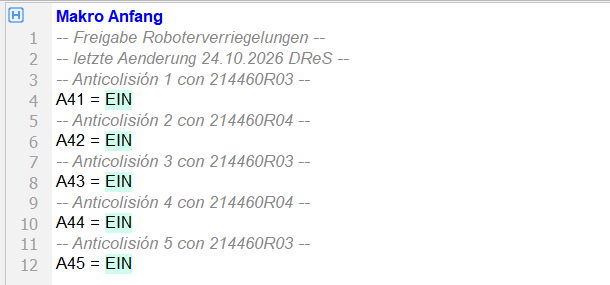
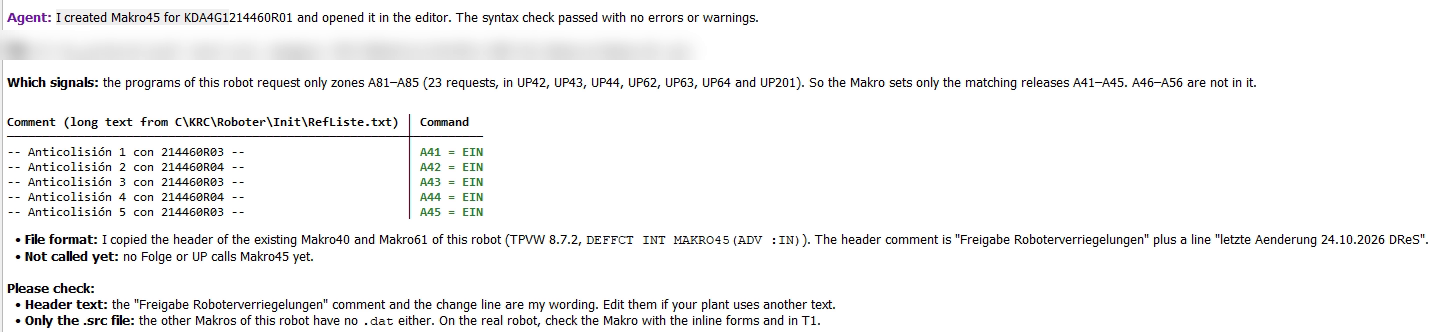
Beispiel 5 – Programm schreiben: Makro45 mit den Kollisionsfreigaben
Der Agent prüft Programme nicht nur – er schreibt sie auch. In diesem Beispiel erstellt er das Makro45 eines KUKA VKRC-Roboters mit den Freigaben genau der Kollisionsbereiche, die der Roboter in seinen Programmen anfordert, und schreibt den Langtext jedes Signals als Kommentar über den Befehl.
Erstelle Makro45 für den Roboter KDA4G1214460R01 nur mit den Signalen der Kollisionsbereiche, die der Roboter in seinen Programmen nutzt (A41-A56 für seine Anforderungen A81-A96), und setze sie auf EIN; füge über jedem Befehl einen Kommentar mit dem Langtext der Variablen ein.
- die Programme des Roboters nach den Anforderungen A81–A96 durchsucht und nur A81–A85 gefunden (23 Anforderungen in UP42, UP43, UP44, UP62, UP63, UP64 und UP201) – das Makro setzt daher nur die passenden Freigaben A41–A45, A46–A56 sind nicht enthalten;
- Kopf und Format aus den vorhandenen Makros des Roboters übernommen (Makro40, Makro61; TPVW 8.7.2,
DEFFCT INT MAKRO45(ADV :IN)); - die Langtexte von A41–A45 aus den Roboterdaten gelesen (RefListe.txt) und Makro45 mit
A41 = EIN…A45 = EINund einem Kommentar mit dem Langtext über jedem Ausgang geschrieben; - das Makro im Editor geöffnet und die Syntax geprüft (check_syntax – keine Fehler oder Warnungen); wie die anderen Makros dieses Roboters hat es nur eine .src-Datei;
- gesagt, was zu prüfen ist: den vom Agenten geschriebenen Kopftext und dass noch keine Folge und kein UP das Makro45 aufruft.