Mit einem Rechtsklick auf das geöffnete
VKRC-Programm erhält der Benutzer schnellen Zugriff auf viele nützliche Optionen und Tastenkürzel.
Im Folgenden beschreiben wir einige der hilfreichsten davon.

|
»
|
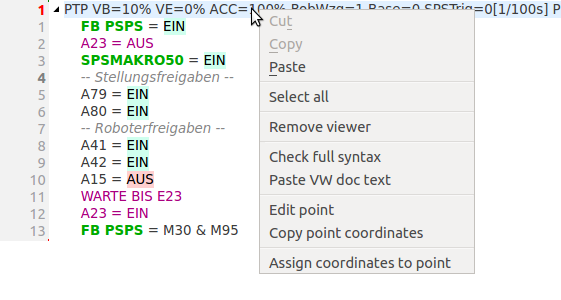
Über das Kontextmenü eines Bewegungspunktes erreicht der Benutzer einige nützliche Punktaktionen.
|
- Cut - schneidet den aktuell ausgewählten Text aus (einfacher Text, Punkte, Kommentare, Unterfolds). Das Tastenkürzel ist Ctrl + X.
- Copy - kopiert den aktuell ausgewählten Text. Das Tastenkürzel ist Ctrl + C.
- Paste - fügt den Text aus der Zwischenablage ein. Sie können Text zwischen zwei Dateien in einer Sitzung und
von einer geöffneten DReS-Instanz in eine andere kopieren und einfügen. Das Tastenkürzel ist Ctrl + V.
- Select all - wählt den gesamten Text im Editor aus.
- Remove viewer - entfernt den VKRC-Viewer für die aktuelle Datei und zeigt den Quelltext der src-Datei an.
- Check full syntax - prüft, ob die Syntax des aktuellen Programms korrekt ist, z. B. ob Variablenname und -bereich
den zulässigen Bereich nicht überschreiten, die Reihenfolge der Befehle, Sprünge und Labels usw.
- Paste VW doc text - fügt Text ein, der aus der VW Standard Documentation kopiert wurde.
Alle Zeilennummern im Format 1: am Anfang jeder Textzeile in der Zwischenablage und
alle Kommentare, z. B. ~ Schutzgitter gesperrt am Ende der Textzeile, werden automatisch entfernt.
- Edit point - öffnet den Punkteditor für die Textzeile unter dem Mauszeiger.
Weitere Details finden Sie in der Referenzdokumentation.
- Copy point coordiantes - kopiert die Koordinaten des Punktes in die Zwischenablage. Sie können
Punktkoordinaten zwischen verschiedenen Dateien und DReS-Instanzen kopieren und zuweisen.
- Assign coordiantes to point - weist dem Punkt unter dem Mauszeiger die Koordinaten zu.
|
|
|
»
|
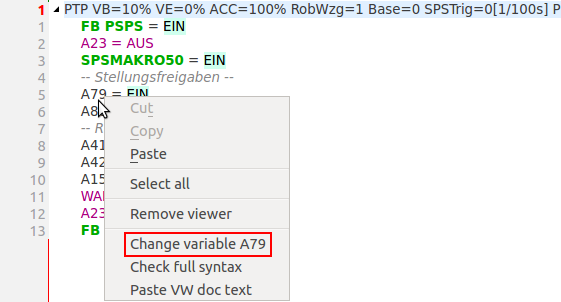
Wenn Sie das Kontextmenü für eine Variable öffnen, stehen Ihnen folgende Optionen zur Verfügung.
|
Change variable - ändert die Variable in der aktuellen Datei, in allen geöffneten Dateien oder in allen
Folgen, UPs und Makros des Roboters, siehe Change variable.
|

|
»
|
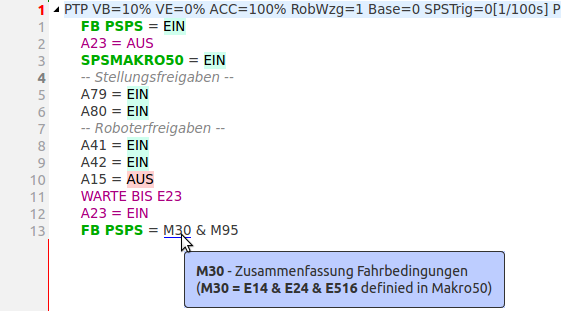
Wenn Sie die Taste Ctrl gedrückt halten und den Mauszeiger über einen Merker bewegen, können Sie zur Stelle springen, an der diese Variable definiert ist.
Klicken Sie dazu einfach mit der linken Maustaste. Machen Sie dasselbe bei einem Makro-Aufruf, springen Sie in dieses Makro.
|
|
|
»
|
|
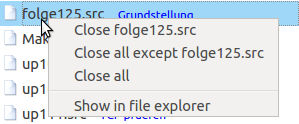
Über das Kontextmenü eines Elements im Dateibaum können Sie die Datei schließen oder alle Dateien außer der gewünschten
schließen.
Außerdem können Sie den Datei-Explorer des Systems am Speicherort dieser Datei öffnen.
|

|
Mit einem Doppelklick auf das Dateielement im Dateibaum können Sie den Kommentar der Datei ändern.
Die Änderung wird beim Speichern der Datei wirksam.
|
|
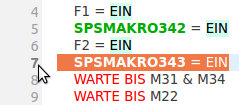
Mit einem Klick auf die Zeilennummer am linken Rand wählen Sie bequem die gesamte Textzeile aus.
|

|
Mit einem Klick auf das schwarze oder weiße Dreieck öffnen oder schließen Sie den gewählten Fold.
Mit gedrückter Taste Ctrl öffnen oder schließen Sie alle Folds im aktuellen Programm.
Für diese Aktion gibt es auch ein Tastenkürzel - Ctrl + Q.
|
|
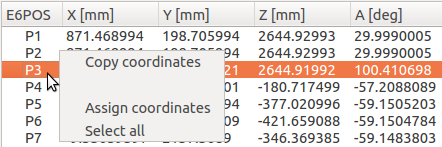
Für den in der Punktbaum-Tabelle ausgewählten Punkt können Sie die Koordinaten bequem kopieren und zuweisen.
|
Offene Dokumente – Sortierung und Robotername
Das Kontextmenü der Liste Open documents gilt für die Dateien aller Steuerungen (VKRC, KRC, Fanuc, ABB, Yaskawa):
- Sort by > Name, Last Modified, Absolute Path oder Robot name – mit Robot name
werden die Dateien nach dem Roboterprojekt gruppiert, zu dem sie gehören (im Projektbaum); innerhalb eines Roboters wird wie nach
Name sortiert, Dateien ohne Roboterprojekt stehen am Ende. Die gewählte Sortierung bleibt nach einem Neustart von DReS erhalten.
- Show robot name as prefix – angehakt: der Robotername steht grau vor jedem Dateinamen, z. B. 0001R01 - folge81.
Nicht angehakt: der Robotername steht nur vor Dateien mit gleichem Namen, die von mehreren Robotern geöffnet sind.
- Robot name > Full name (e.g. ABC1D1235670R01) oder Short name VASS (e.g. 5670R01) – der kurze VASS-Name
besteht aus den letzten 4 Ziffern vor R, dem Buchstaben R und der Roboternummer mit 2 Ziffern
(ABC1D1235670R01 → 5670R01). Namen ohne dieses Muster werden vollständig angezeigt.
Die Einstellungen bleiben nach einem Neustart erhalten. Skripte und der KI-Agent setzen sie mit dem Befehl documents_view
(siehe Editor-API).
Langtexte aller Roboterprojekte exportieren
Tools > Export langtext for all robot projects to separate files... (auch im Kontextmenü eines Roboters im Projektbaum,
direkt nach Load extra long texts) speichert die Langtexte (Signalbeschreibungen) jedes Roboterprojekts des Projektbaums in
getrennte Dateien, eine pro Roboter, in einem gewählten Ordner. Die Texte werden aus den Roboterdaten auf der Festplatte gelesen,
kein Programm muss geöffnet sein. Im Dialog wählen Sie das Format:
- CSV for all robots (E41;text) – Datei <Roboter>_longtext.csv mit einer Zeile
E41;Text pro Signal, für alle Steuerungen.
- Native format of the controller (Format der Steuerung):
- VKRC – Textdatei wie die RefListe.txt (
E41 Text), Datei <Roboter>_RefListe.txt,
- KRC – Textdatei (
IN[1] Text), Datei <Roboter>_longtext.txt; WorkVisual-Projekte können nicht geschrieben werden,
- Fanuc – DT-Datei (
IO_COMMENT_DI-1 : Text), Datei <Roboter>_IO_COMMENT.dt,
- ABB – Kopie der EIO.cfg des Roboters (Texte in -Label), Datei <Roboter>_EIO.cfg,
- Yaskawa – Kopie der IONAME.DAT des Roboters, Datei <Roboter>_IONAME.DAT.
Die Texte von VKRC stammen aus dem WorkVisual-Projekt des Archivs oder sonst aus der in den Einstellungen gesetzten Referenzliste, die von
KRC nur aus dem WorkVisual-Projekt (*.wvs, von DReS direkt gelesen; dafür ist die Laufzeitumgebung Microsoft SQL Server Compact
3.5 SP2 nötig, ein Abschnitt des 64-Bit-Installationsprogramms). Am Ende zeigt eine Zusammenfassung die gespeicherten Dateien mit der Anzahl der Texte und die nicht
gespeicherten Roboter mit dem Grund (z. B. keine Langtextdatei, fehlende Lizenz des Editors). Skripte und der KI-Agent verwenden den
Befehl export_longtexts (siehe Editor-API).
Kollisionskarte der Roboterprojekte
Tools > Collision map of the robot projects... erstellt die Verriegelungs- (Kollisions-) Karte Roboter–Roboter aller oder der
gewählten geöffneten Roboterprojekte. Unterstützt werden nur KUKA VKRC und Fanuc im VW-Standard, gemischte Stationen sind erlaubt; andere
Steuerungen werden übersprungen. Die Karte nutzt dieselbe Verriegelungsanalyse wie der Robot Cell Simulator und der Robot Collisions Analyzer:
eine Signalanalyse des Programmcodes (Anforderungen, Bereiche, Freigaben), keine geometrische Kollisionsprüfung; die Programme werden nie
geändert. Die Partner und die Beschreibungen der Bereiche stammen bei VKRC aus den Langtexten (WorkVisual-Projekt oder Referenzliste und
Langtexte der Steuerung), bei Fanuc aus der Referenzliste (DI-41 / DO-81); Bereiche ohne Beschreibung erhalten die Kommentare der Programme.
Im Dialog stellen Sie ein:
- Roboterprojekte – Liste mit Kontrollkästchen (Projekte anderer Steuerungen sind gesperrt),
- Programs (Programme) – Basisnamen, z. B. folge81, up42; leer = jede Folge mit ihren UPs,
- Title (Titel) des Berichts und File (Datei) – Pfad ohne Endung (Schaltfläche ... zum Auswählen),
- Formats (Formate) – SVG, PNG, HTML, PDF, CSV, XLSX, JSON (Standard PNG und HTML).
Die Ausgaben:
- SVG / PNG – Grafik mit einer Karte pro Roboter (Anforderungen, Bereiche, Programme, Anzahl der Fehler und Warnungen),
Linien zwischen den Partnern mit Kreisen der Bereichsnummern: grün = Bereich von beiden Robotern genutzt, rot gestrichelt = nur von
einer Seite genutzt; Feld der Befunde, Legende und Fußzeile,
- HTML / PDF – Bericht mit der Grafik, der Matrix, der Partnerprüfung und den Hinweisen zur Signallogik,
- CSV – Abschnitte ROBOT, CELL, SLOT, FINDING; XLSX – Blätter Matrix, Pairs, Partners, Remarks; JSON.
Am Ende zeigt eine Meldung die Anzahl der Roboter, Paare und Befunde sowie die geschriebenen Dateien und bietet an, die erste Datei zu öffnen.
Lizenzen: API / CLI (248) und Wissen des KI-Agenten (247). Skripte und der KI-Agent verwenden den Befehl collision_map
(siehe Editor-API).
