
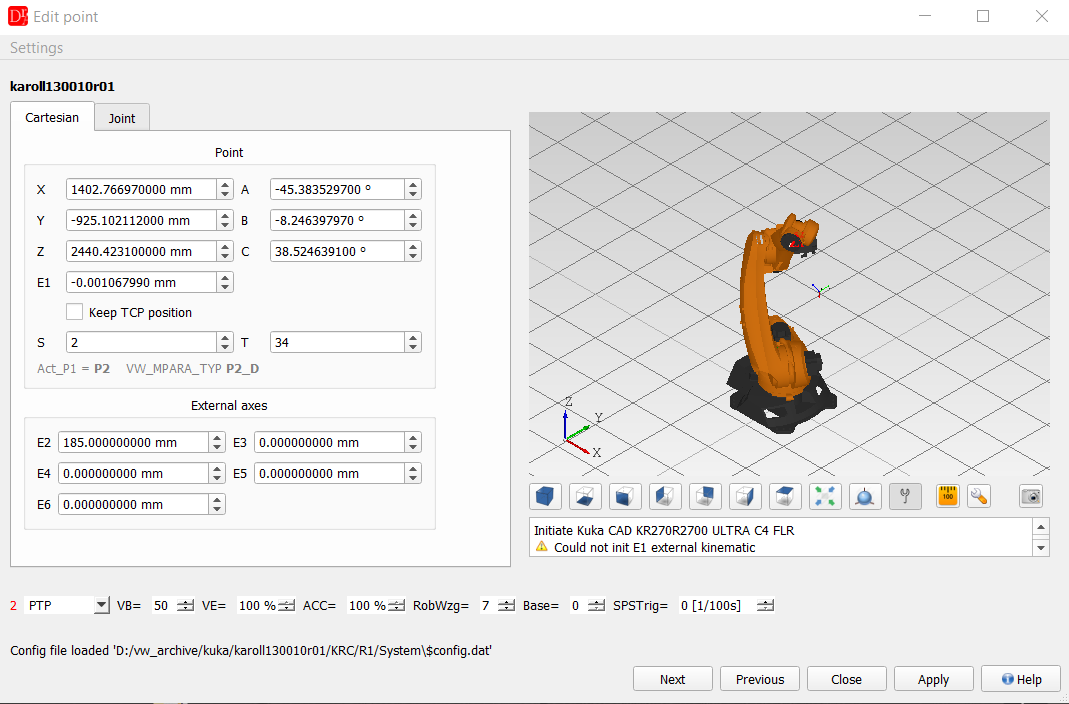
Der obere Teil zeigt die kartesischen Koordinaten des Punkts (X, Y, Z, A, B, C, E1, S und T) sowie die Zusatzachsen E2..E6; die Registerkarte Joint zeigt denselben Punkt als Achswinkel. Die Zeile unter den Feldern gibt an, welche Variablen der .dat-Datei den Punkt enthalten (z. B. Act_P1 = P2, VW_MPARA_TYP P2_D). Die Leiste darunter enthält die Bewegungsparameter des Folds (Bewegungsart, VB, VE, ACC, RobWzg, Base, SPSTrig). Next / Previous wechseln zur benachbarten Bewegung, Apply schreibt die Änderungen in das Programm, Close schließt den Editor ohne Änderungen.
Wurde die Roboter-Konfigurationsdatei $config.dat durch Auswahl der cell.src oder manuell erfolgreich geladen, erscheint unten links eine entsprechende Meldung. Sind in der aktuellen Konfigurationsdatei Zusatzachsen konfiguriert und verfügbar, werden die zugehörigen Parameterfelder editierbar, und Sie können die Position dieser Achse ändern.
Laden Sie vor jeder Änderung unbedingt die richtige Datei $config.dat.
Wurde die Datei $config.dat erfolgreich geladen und ist ein CAD-Modell verfügbar, wird ein 3D-Robotermodell angezeigt.
Sie können jedes Gelenk einzeln innerhalb des definierten Arbeitsraums des Roboters bewegen.
Weitere Informationen zu dieser Funktion finden Sie unter 3D Modelling (rechter Teil des Editors in der Abbildung oben).
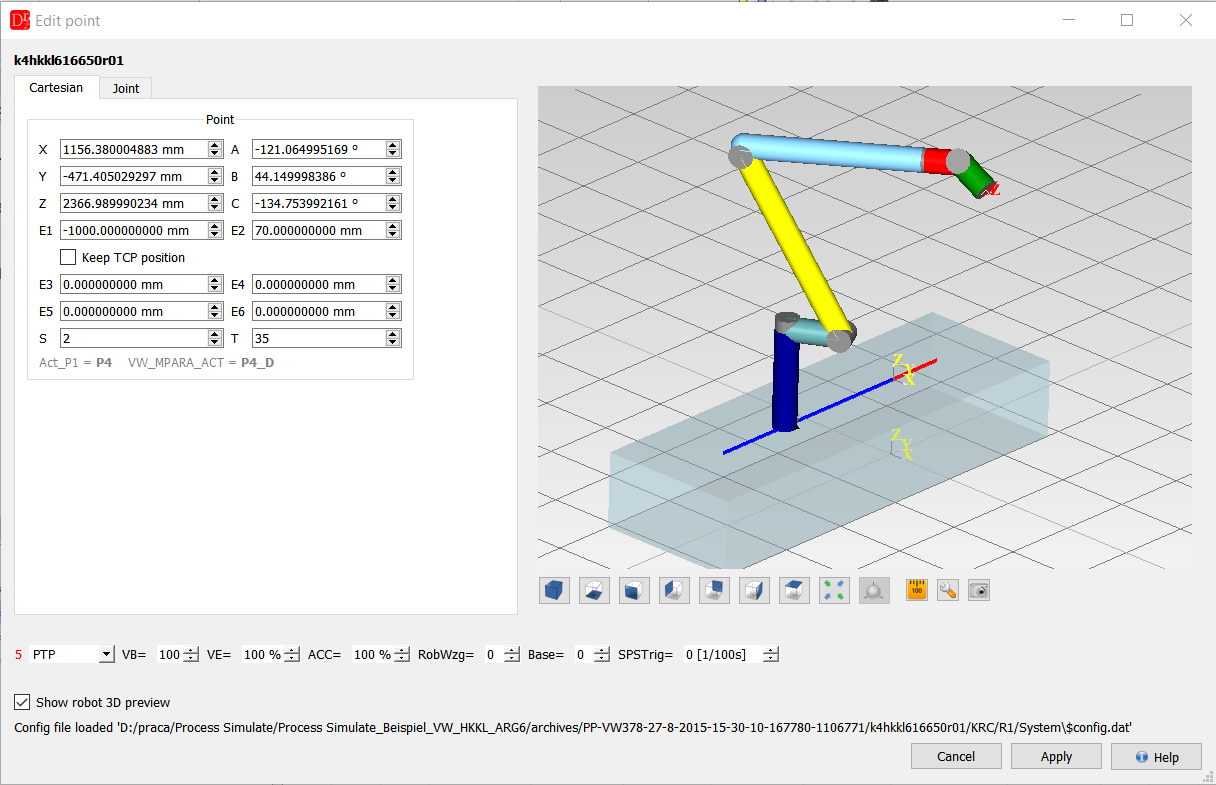
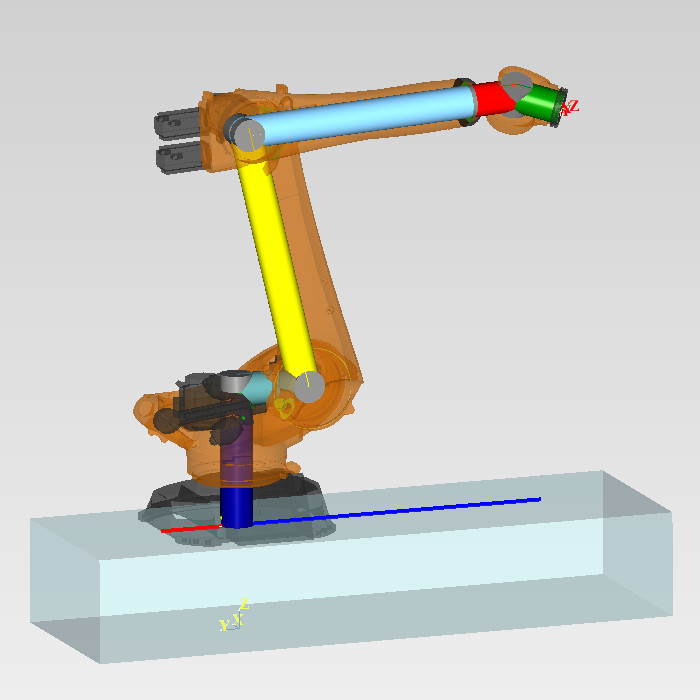
Ist kein CAD-Modell des Roboters verfügbar, zeigt der Editor eine vereinfachte Ersatzform des Roboters.
Die externe Linearachse wird als Quader unter dem Roboterfuß dargestellt.
Der Quader ist so lang wie der Achsbereich (Achsgrenzen) und so hoch wie die Montagehöhe des Roboterfußes.
Diese Form entspricht der realen Geometrie des Roboters.
Für CIR- und KCIR-Punkte können die Koordinaten des Hilfs- (Start-) und des Zielpunkts eingestellt werden.
Für einen LIN SUCHEN-Punkt lassen sich außerdem alle erforderlichen Parameter der linearen Suchbewegung einstellen.
Tabelle der Punktkoordinaten
Unter dem Programmeditor eines UP oder einer Folge befindet sich eine Tabelle mit allen Punkten, die in der .dat-Datei des Programms deklariert sind: Nummer, E6POS-Name, S, T, Tool, Base, X, Y, Z, A, B, C und die Zusatzachsen E1..E6. Die Zeile über der Tabelle zeigt die Achswerte J1..J6 des gewählten Punkts, berechnet mit der inversen Kinematik, sofern die Roboterkonfiguration geladen ist.
- Ein Doppelklick auf eine Koordinatenzelle öffnet einen Zeileneditor für diesen Wert.
- Ein Doppelklick in der ersten Spalte springt zur Bewegung, die den Punkt verwendet.
- Ein im Programmeditor gewählter Punkt wird in der Tabelle hervorgehoben. Bei CIR- und KCIR-Bewegungen werden beide Punkte (Hilfs- und Zielpunkt) markiert.
- Beim Ändern von Tool oder Base eines Punkts wird gefragt, ob die Koordinaten neu berechnet werden sollen, damit der TCP an derselben Stelle bleibt. No ändert nur die Nummer (z. B. um eine falsche Werkzeugnummer zu korrigieren, ohne den Punkt zu verschieben).
Path tools. Das Kontextmenü der Tabelle hat das Untermenü Path (TCP): Bahnlänge der gewählten Punkte, geschätzte Bewegungszeit, Informationen zu Kreisbögen, Prüfung von Überschleifen und Schaltpunkten sowie Einfügen eines neuen Punkts auf der Bahn in einem vorgegebenen Abstand – siehe Path tools.
Nicht verwendete Punkte
Ein in der .dat-Datei deklarierter Punkt, den keine Bewegung des Programms verwendet, wird grau und kursiv angezeigt; der Tooltip nennt den Grund. Seine Werte können in der Tabelle weiterhin bearbeitet werden. Ein Doppelklick darauf springt nirgendwohin – es gibt keine Bewegungszeile –, stattdessen weist die Meldung Point not used in the program darauf hin. Die Option Show only used points im Kontextmenü blendet solche Punkte aus.
Kontextmenü (Rechtsklick) der Punkttabelle
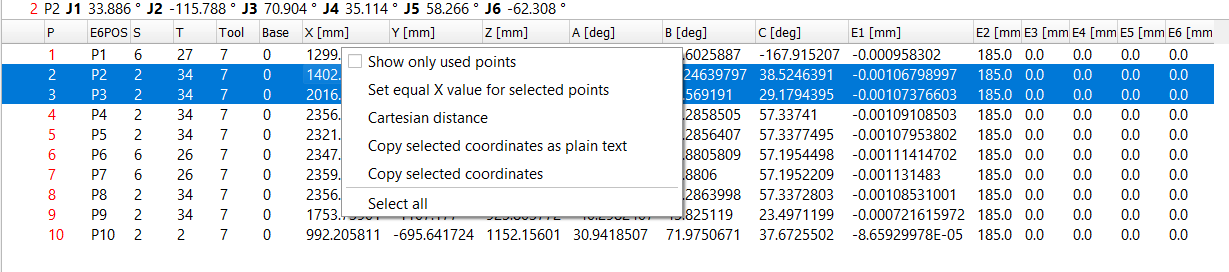
Die Einträge hängen von der angeklickten Spalte, der Anzahl der gewählten Zeilen und dem Inhalt der Zwischenablage ab:
| Eintrag | Wann | Funktion |
|---|---|---|
| Show only used points | immer | Blendet Punkte, die keine Bewegung des Programms verwendet, aus / ein. |
| Set equal Tool / Base value for selected points | Klick auf die Spalte Tool oder Base | Setzt für alle gewählten Punkte dieselbe Tool- bzw. Base-Nummer. Die Frage nach der Neuberechnung der Koordinaten wird einmal gestellt und kann auf alle Punkte angewendet werden. Eine Zusammenfassung listet aktualisierte, übersprungene und fehlgeschlagene Punkte auf. |
| Set equal <column> value for selected points | Klick auf X..C oder E1..E6 | Setzt entweder einen neuen Wert in dieser Spalte für alle gewählten Punkte oder addiert den eingegebenen Wert zu ihren alten Werten (Add to the old value). Die letzte Wahl wird gespeichert. Für E1 nicht angeboten, wenn sie eine externe Kinematik (ERSYS) ist. |
| Switch E<n> value with another external axis | Klick auf E1..E6 | Vertauscht die Werte zweier Zusatzachsen in allen gewählten Punkten. Sind die beiden Achsen in $config.dat von unterschiedlichem Typ, fragt vor dem Tausch eine Warnung nach. |
| Copy P<n> coordinates | eine Zeile gewählt | Kopiert die E6POS des Punkts in die Zwischenablage. |
| Cartesian distance | zwei Zeilen gewählt | Zeigt den Abstand zwischen den beiden Punkten. |
| Copy selected coordinates as plain text | mindestens eine Zeile | Kopiert die gewählten Zeilen mit Kopfzeile als tabulatorgetrennten Text, z. B. für Excel. |
| Copy selected coordinates | mehr als eine Zeile | Kopiert alle gewählten Punkte in die Zwischenablage, um sie derselben Anzahl von Punkten in diesem oder einem anderen Programm zuzuweisen. |
| Assign coordinates to P<n> | ein Punkt in der Zwischenablage | Überschreibt den Punkt unter dem Cursor mit den kopierten Koordinaten. |
| Assign coordinates to selected points | eine Liste von Punkten in der Zwischenablage | Nur angeboten, wenn die Anzahl der kopierten Punkte der Anzahl der gewählten Zeilen entspricht; weist sie der Reihe nach zu. |
| Select all | Tabelle nicht leer | Wählt alle Zeilen aus. |
Der Name in Copy P<n> / Assign coordinates to P<n> ist immer die Nummer des Punkts in der .dat-Datei, also der Punkt, auf den die Aktion tatsächlich wirkt (nicht die Nummer der Bewegung im Programm).
Neuen Bewegungspunkt einfügen
Insert motion point (Menü VKRC oder Roboter-Werkzeugleiste) fügt an der Cursorposition eine neue Bewegung ein und öffnet dafür den Punkteditor.
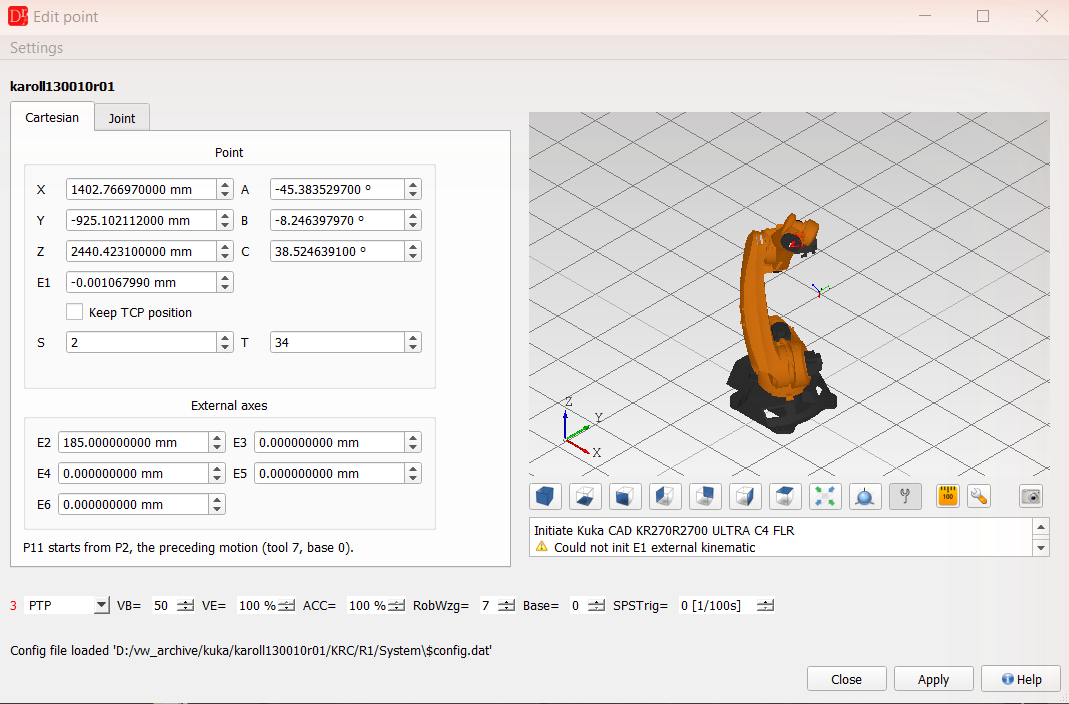
- Der neue Punkt übernimmt die Werte der benachbarten Bewegung – der vorhergehenden oder, falls vor dem Cursor keine existiert, der nachfolgenden: die Koordinaten (exakt so kopiert, wie sie in der .dat-Datei stehen), S, T, Tool und Base. Der Editor zeigt, woher die Werte stammen, z. B. P12 starts from P11, the preceding motion (tool 7, base 0).
- Hat der Nachbar keinen S- oder T-Wert, bricht das Einfügen mit der Warnung E6POS S value not defined / E6POS T value not defined ab.
- Der neue Punkt erhält die nächste freie Nummer (höchste verwendete Nummer + 1).
- Die neue Bewegung wird nach dem Fold der benachbarten Bewegung eingefügt, nie innerhalb davon.
- Wird der Editor ohne Apply geschlossen, wird die eingefügte Bewegung wieder entfernt und der Änderungsstatus des Programms wiederhergestellt, sodass ein nicht bestätigter Punkt nicht im Programm bleibt.