▲ Überblick
Mit der 3D-Modellierung können CAD-Modelle bestimmter Roboter angezeigt werden.
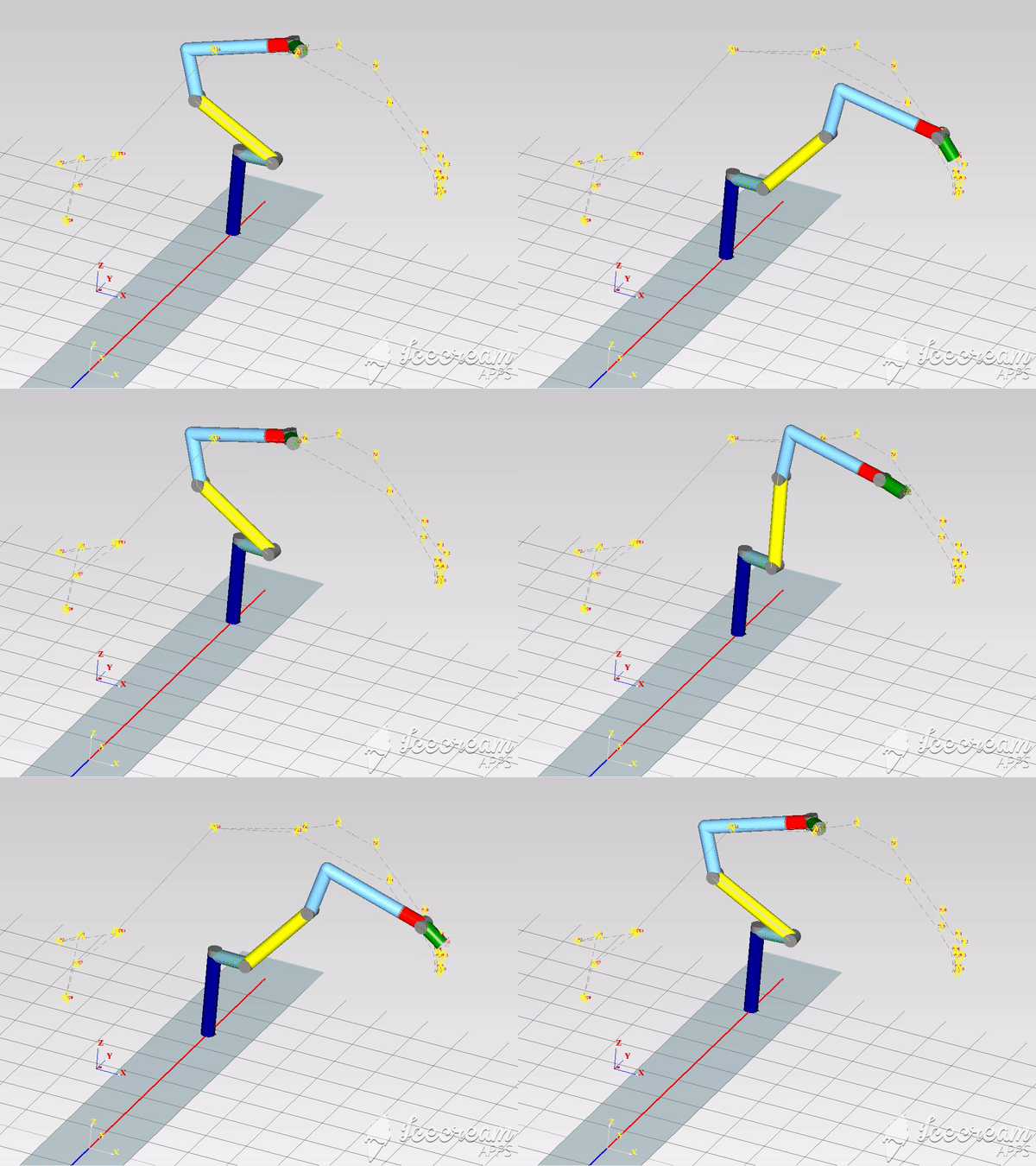
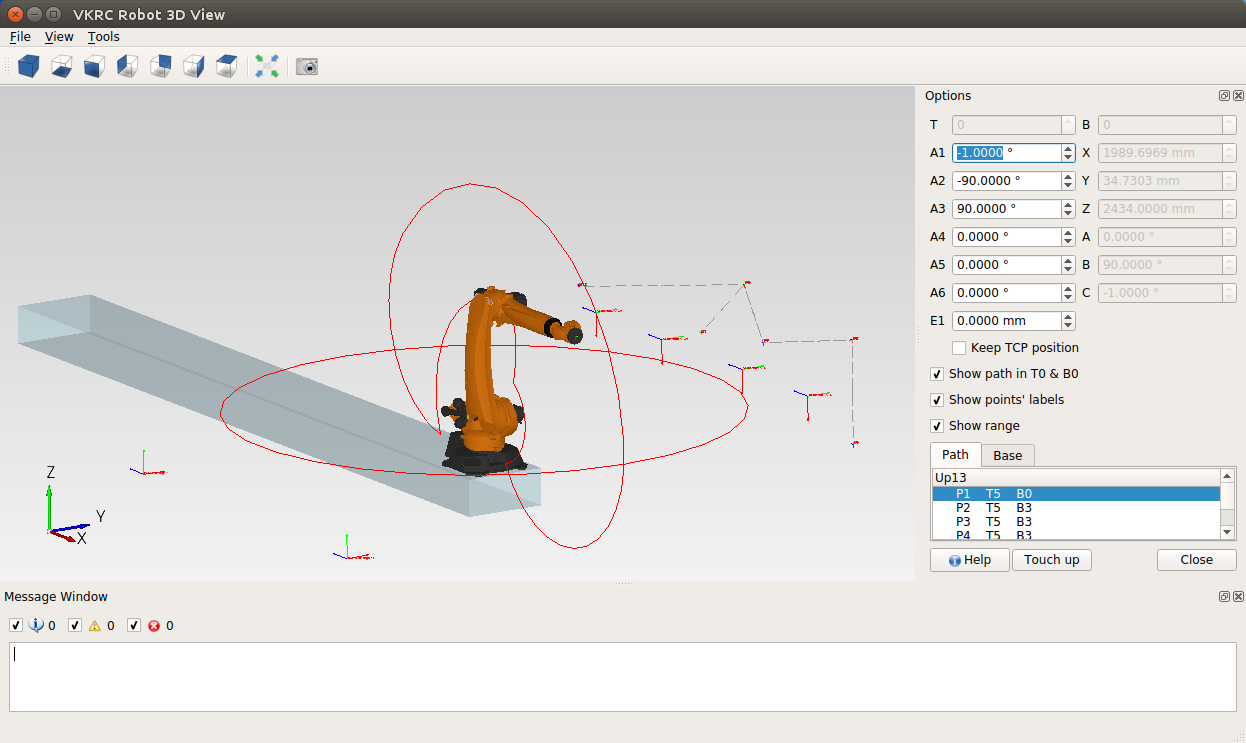
Jeder Robotertyp hat ein eigenes Plugin Robot 3D View (OLP), das die Bahn des im Editor geöffneten Programms in einer 3D-Umgebung darstellt. Der Benutzer kann den Roboter verfahren, Punkte per Touch-up übernehmen und neue Punkte hinzufügen:
- KRC Robot 3D View
- VKRC Robot 3D View
- Fanuc Robot 3D View
- ABB Robot 3D View
- Yaskawa Robot 3D View (Ersatzmodell aus der Kinematik – keine CAD-Modelle)
Bei einigen Robotern kann der Arbeitsraum angezeigt werden, um zu prüfen, ob die Bahnpunkte an der Grenze der Reichweite liegen.
Der Benutzer kann den Roboter verfahren und die Koordinaten des neuen Punktes per Touch-up übernehmen (diese Funktion ist lizenzpflichtig).
▲ Einstellungen
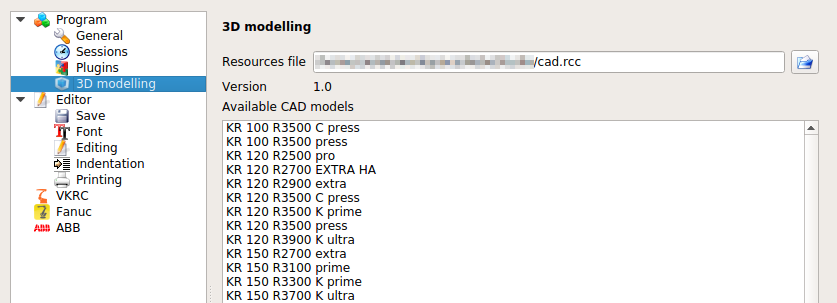
Um ein Robotermodell anzuzeigen, laden Sie von unserer Seite das CAD-Repository herunter.
Wenn Sie das gewünschte Robotermodell nicht finden, teilen Sie uns dies bitte mit – wir versuchen, es mit dem nächsten Update aufzunehmen.
Im Repository ist jedes Glied eines Robotermodells (link0 – link6) eine STEP-Datei (linkN.stp / linkN.step) oder, seit dem CAD-Repository 3.2, ein binäres STL-Netz (linkN.stl) für Roboter, die nur als Netze verfügbar sind. STL-Glieder werden in den 3D-Ansichten des Editors und im Robot Cell Simulator wie STEP-Glieder angezeigt (im Editor Sockel und Flansch dunkelgrau, die übrigen Glieder orange). Das CAD-Repository 3.2 enthält außerdem das neue Modell KR 270 R3100 K ultra (Trafo KR270R3100K ULTRA C4 FLR).
▲ Kontinuierliche Bewegung
▲ Ersatzmodell des Roboters
Ist das CAD-Modell des Roboters nicht verfügbar, kann das Programm ein vereinfachtes Ersatzmodell des Roboterarms anzeigen.
Dieses Modell enthält alle Kinematikparameter aus der Konfigurationsdatei.
Die Abbildung unten zeigt einen Vergleich zwischen dem echten CAD-Robotermodell und dem Ersatzmodell des Arms bei Kuka- und Fanuc-Robotern.
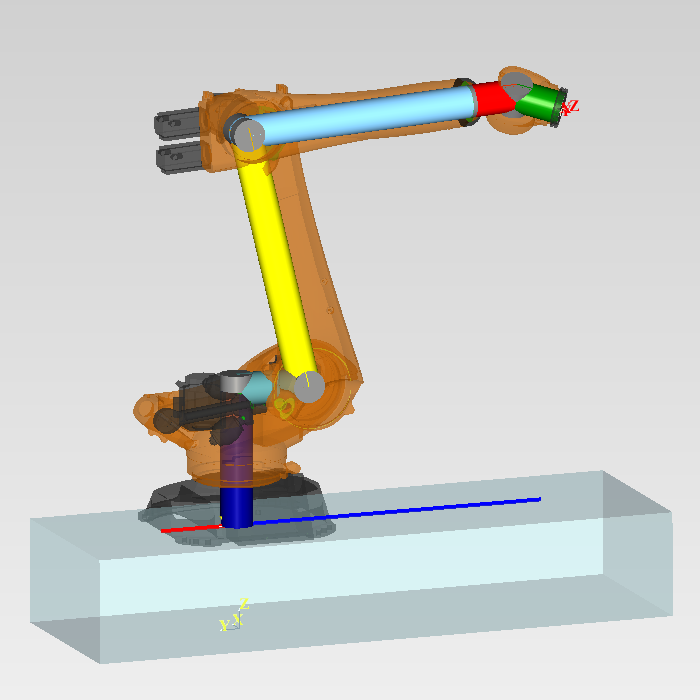
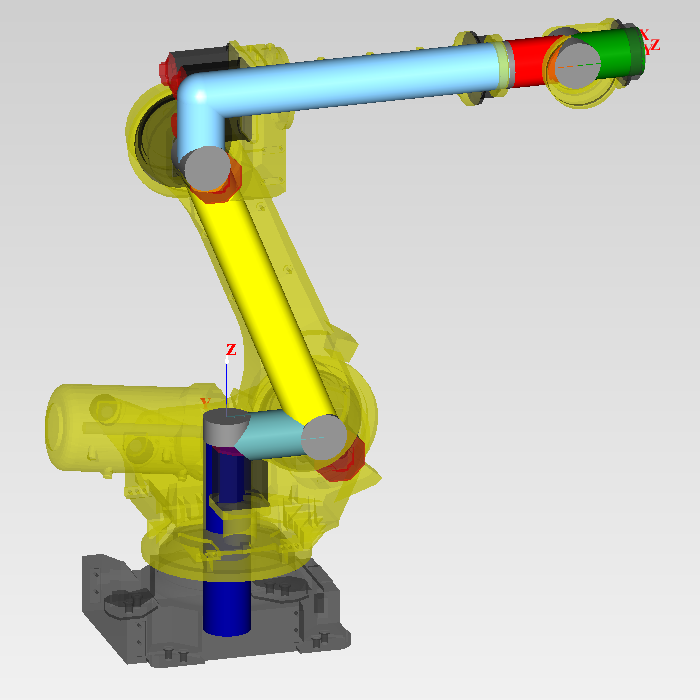
Die Abbildung unten zeigt einen Fanuc-Roboter auf einer Linearachse, der die Punkte abfährt.