
|
Das Plugin VKRC Robot Check wurde entwickelt, um Werkzeug-, Basis-, Kalibrier- und
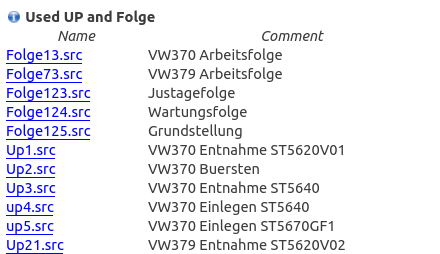
Lastdaten sowie Makrodateien zu prüfen. Alle diese Informationen können zur Erstellung der passenden Roboterdokumentation verwendet werden. Für den Roboter der aktuellen Sitzung kann der Benutzer alle UP-, Folge- und Makrodateien auflisten. |
 |
|
|
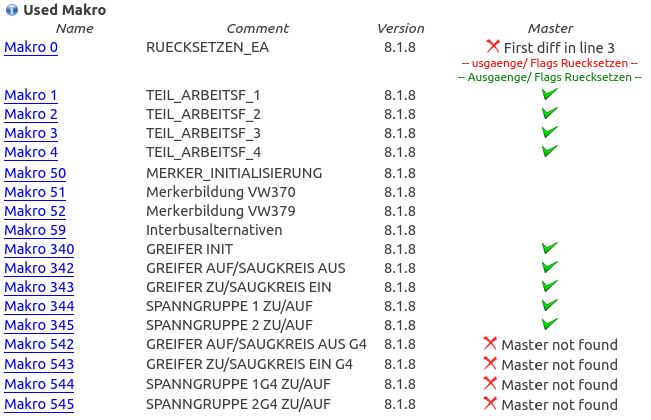
Für alle Makros erstellt das Plugin eine Referenzliste. Alle verwendeten Makros werden in einer separaten Tabelle mit zusätzlichen Informationen aufgeführt. Der Benutzer kann ein Makro mit dem Master-Makro vergleichen und sehen, ob es Unterschiede gibt. Die Vergleichsmethode kann in den Einstellungen des Plugins (Settings → Configure → Program → Plugins) geändert werden. |
 |
|
|
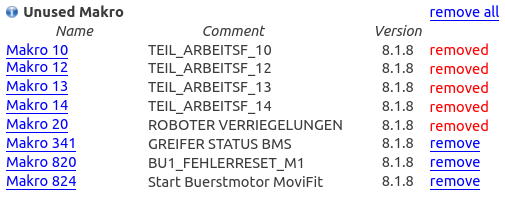
Makros, die in keinem Programm aufgerufen werden, werden separat aufgelistet
und können einfach aus dem Roboterverzeichnis entfernt werden. Diese Option steht nur Kunden zur Verfügung, die unseren USB-Hardwareschlüssel erworben haben. |
 |
|
|
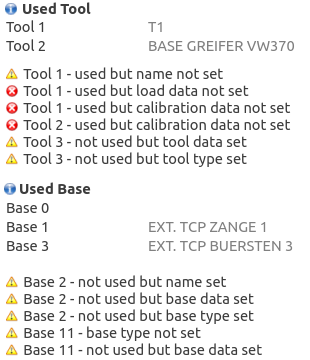
Für alle Werkzeuge und Basen erstellt unser Plugin eine Referenzliste und prüft, ob für jedes Element die zugehörigen Daten, d. h. Typ, Name, Last und Kalibrierung, korrekt gesetzt sind. Nach allen Änderungen kann der Benutzer die Dateien der aktuellen Robotersitzung einfach in ein ZIP-Archiv exportieren und auf den Roboter übertragen. |
|
Einstellungen des Plugins
Die Abbildung unten zeigt das Einstellungsfenster des Plugins.
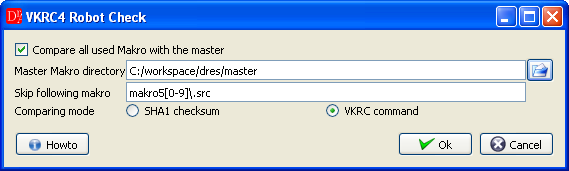
Der Benutzer kann ein lokales Verzeichnis mit den Master-Dateien der Makros wählen, um alle vom Roboter verwendeten Makros damit zu vergleichen.
Einige Makros, z. B. Makro 50, Makro 51, Makro 59, sind vom Roboterprogrammierer frei konfigurierbar und können mit keiner Master-Datei verglichen werden.
Um diese Makros zu überspringen, geben Sie einen regulären Ausdruck als Dateinamenfilter ein.
Zwei Dateien können im Modus SHA1 checksum oder VKRC command verglichen werden.
Im Modus SHA1 wird die Prüfsumme beider Dateien aus deren gesamtem Inhalt berechnet.
Dieser Modus vergleicht die beiden Dateien Byte für Byte.
Der Modus VKRC command verwendet den VKRC Source Viewer, um nur den Befehlstext aus dem Fold der src-Datei zu ermitteln.
Anschließend wird dieser reine Befehlstext verwendet, um beide Dateien lexikalisch zu vergleichen.
Robot Check mit dem KI-Agenten
Das Fenster des KI-Agenten im Editor (KI-Agent) führt dieselbe Prüfung und mehr durch: aufgerufene, aber fehlende Makros und UPs, Lastdaten der verwendeten Tools (auch gegen die Nennlast des Roboters), Kalibrierung und Justage, Software-Endschalter einschließlich der 7. Achse (Punkte außerhalb der Grenzen der Lineareinheit), und er erstellt einen Bericht, was der Programmierer korrigieren muss.Setzen Sie den Roboter im Projektbaum als aktives Projekt, starten Sie einen neuen Chat und geben Sie zum Beispiel ein:
Führe einen VKRC Robot Check für das aktive Projekt durch (Makros, UPs, Tools, Basen, Lastdaten, Kalibrierung, Software-Endschalter inkl. 7. Achse) und erstelle einen Bericht, worauf der Programmierer achten muss.
Für eine Station: ... für alle Roboter oder mit den Projektnamen, z. B. ... für R03 und R05 - der Bericht vergleicht dann auch die Roboter. Der Agent liest nur die Roboterdaten; er ändert oder löscht keine Dateien.
Beispiel: der Bericht des Agenten für 5 Roboterprojekte einer Sitzung (Eingabe: Führe einen VKRC Robot Check für alle Roboterprojekte dieser Sitzung durch: Makros, UPs, Tools, Basen, Lastdaten, Kalibrierung und Software-Endschalter (auch die 7. Achse), und erstelle einen kurzen Bericht, was der Programmierer korrigieren muss, mit einem Vergleich der Roboter.). Im Rahmen scrollen oder den Bericht öffnen (vom Agenten erstelltes PDF, Englisch). Der Agent antwortet in der Sprache der Eingabe; auf Wunsch speichert er den Bericht als PDF-, HTML- oder Excel-Datei (z. B. Speichere ihn als PDF auf dem Desktop).
Eine Prüfung vieler Roboter liest Hunderte von Programmen und kostet viele Tokens Ihres KI-Kontos (5 Roboter mit rund 340 Makros: über 2 Millionen Eingabe-Tokens). Für eine schnelle Prüfung ein oder zwei Roboter pro Chat angeben und für die nächsten einen neuen Chat starten.