
▲ Wozu der Export dient
Der Export erzeugt eine ZIP-Datei mit derselben Ordnerstruktur wie ein vom Roboter erstelltes Archiv (KRC/R1/Folgen, KRC/R1/UPs, KRC/R1/Makros, ...). Jedes Programm liegt in dem Ordner, in den es auf dem Roboter gehört. So lassen sich alle geänderten Folgen, UPs und Makros in einem Arbeitsgang – Archiv laden – auf den Roboter laden, statt die Dateien einzeln zu kopieren.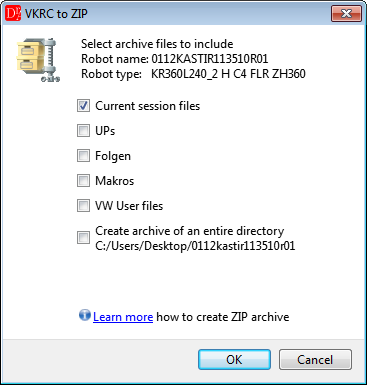
Exportoptionen (Roboter aus einem Archiv geöffnet).
▲ Export starten
VKRC » More » Export to VKRC archive oder die Schaltfläche in der VKRC-Symbolleiste.
Die Option ist aktiv, wenn ein VKRC-Programm das aktuelle Fenster ist.
in der VKRC-Symbolleiste.
Die Option ist aktiv, wenn ein VKRC-Programm das aktuelle Fenster ist.
Derselbe Export wird mit der Schaltfläche
in der Symbolleiste Robot
(neben Compare files) gestartet. Exportiert wird für den Robotertyp des aktuellen Programms; ist kein Roboterprogramm geöffnet,
für das aktive Roboterprojekt im Projektbaum. Ist weder ein Programm geöffnet noch ein Roboterprojekt aktiv, fordert der
Editor Sie auf, ein Roboterprojekt als aktiv festzulegen (Kontextmenü Set active robot) oder ein Programm zu öffnen.
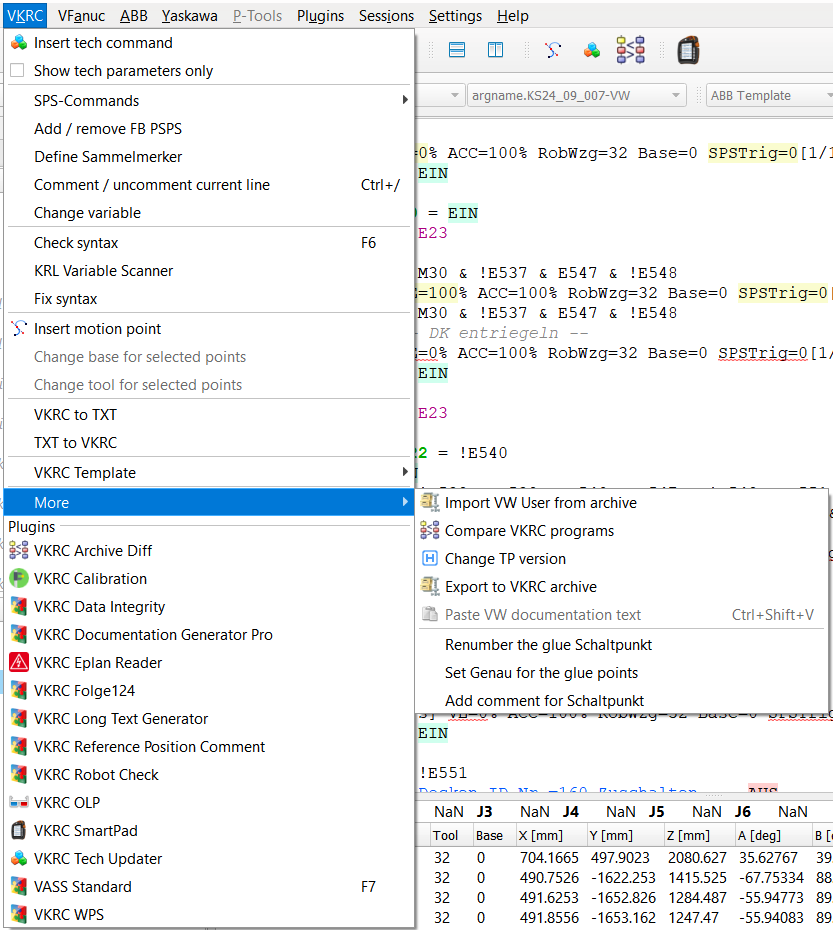
Der Export im Menü VKRC » More » Export to VKRC archive.
Speichern Sie vor dem Export alle im Editor geöffneten Programme – der Export arbeitet mit den Dateien
auf der Festplatte. Hat ein Programm ungespeicherte Änderungen, aktiviert der Editor es und bricht den Export ab.
Wurde der Roboter als Projekt geöffnet (über cell.src / $config.dat oder durch Entpacken
des Roboterarchivs), zeigt der Editor die unten beschriebenen Optionen. Ohne Roboterprojekt werden alle im
Editor geöffneten Dateien exportiert (Option Programs open in the editor).
▲ Exportoptionen
| Option | Was in das Archiv aufgenommen wird |
| Programs open in the editor | alle im Editor geöffneten Dateien. Folgen kommen nach KRC/R1/Folgen, UPs nach KRC/R1/UPs (jeweils mit der zugehörigen *.dat), Makros nach KRC/R1/Makros; andere Dateien in die Wurzel des Archivs |
| UPs | alle up*.src / up*.dat aus KRC/R1/UPs des Roboters |
| Folgen | alle folge*.src / folge*.dat aus KRC/R1/Folgen |
| Makros | alle makro*.src aus KRC/R1/Makros |
| System files | alle Dateien aus KRC/R1/System. Die Maschinendaten (KRC/R1/Mada) werden erst nach einer Bestätigung hinzugefügt – siehe Warnung unten |
| VW User files | der gesamte Ordner KRC/R1/VW_User (mit Unterordnern) sowie C/KRC/Roboter/Init/VW_Use*.ini, VW_USR_*.ini |
| Create archive of an entire directory | der vollständige Ordner des Roboterarchivs (vollständiges Backup); alle anderen Optionen sind deaktiviert |
Maschinendaten. KRC/R1/Mada enthält Daten eines bestimmten Roboters
(Kalibrierung, Seriennummer, Achsdaten). Werden sie auf einen anderen Roboter geladen, wird dessen Konfiguration beschädigt.
Ist System files ausgewählt, fragt der Editor, ob die Maschinendaten aufgenommen werden sollen – die Standardantwort
ist No. Die Option Create archive of an entire directory enthält sie immer:
Stellen Sie ein solches Archiv nur auf demselben Roboter wieder her.
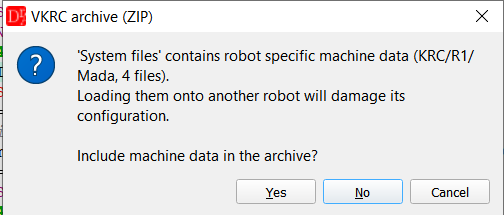
Bestätigung für die Maschinendaten (Standard: No).
Nach dem Export
Der Editor zeigt eine Zusammenfassung mit der Anzahl der Dateien im Archiv. Show Details... listet jede Datei des Archivs mit ihrem Pfad auf, außerdem die übersprungenen Dateien mit Begründung (anderer Roboter, Maschinendaten, Datei nicht gefunden) sowie die Hinweise zum Export.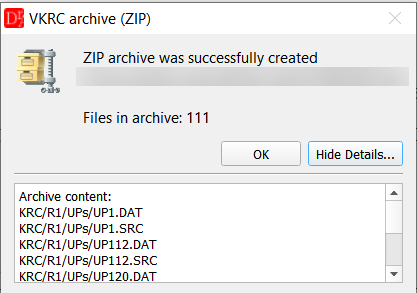
Zusammenfassung nach dem Export – Show Details... listet den Inhalt des Archivs auf.
Das Archiv wird zuerst in eine temporäre Datei geschrieben und ersetzt die Zieldatei erst, wenn es vollständig ist – geht etwas schief (Festplatte voll, Datei in einem anderen Programm geöffnet), bleibt keine halb geschriebene ZIP-Datei zurück. Würden zwei verschiedene Dateien im Archiv unter demselben Namen landen, wird der Export mit einer Liste der betroffenen Dateien abgebrochen. Dieselbe Datei, die zweimal ausgewählt wurde (z. B. im Editor geöffnet und Teil eines ausgewählten Ordners), wird einfach nur einmal hinzugefügt.
Die gewählten Optionen werden für den nächsten Export gespeichert.
▲ Aufbau des Archivs
Beispiel – zwei geöffnete Programme, Optionen Programs open in the editor und VW User files:Robot.zip └ KRC/R1/Folgen/folge12.src └ KRC/R1/Folgen/folge12.dat └ KRC/R1/UPs/up3.src └ KRC/R1/UPs/up3.dat └ KRC/R1/VW_User/... └ C/KRC/Roboter/Init/VW_User.ini
▲ Archiv auf den Roboter laden
- Kopieren Sie die ZIP-Datei auf einen USB-Stick (oder in den Archivpfad des Roboters im Netzwerk).
- Wechseln Sie am Roboter in die Benutzergruppe Experte und die Betriebsart T1 und wählen Sie das Programm ab.
- Laden Sie das Archiv mit der Funktion Archiv laden des Roboters. Es werden nur die in der ZIP-Datei enthaltenen Dateien geschrieben – alle anderen Programme des Roboters bleiben unverändert.
- Prüfen Sie die geladenen Programme (z. B. anwählen und auf Fehler prüfen), bevor Sie den Roboter starten.
Erstellen Sie vor dem Laden der neuen Dateien ein Archiv des Roboters, damit Sie zum vorherigen Stand zurückkehren können.
Siehe auch den Export für die anderen Steuerungen: KRC, VFanuc, ABB, Yaskawa