
- Wozu der Export dient
- Export starten
- Exportoptionen
- Aufbau des Archivs
- Programme in den Roboter laden
▲ Wozu der Export dient
Der Export packt die im Editor geöffneten Fanuc-Programme in eine ZIP-Datei, die auf einem USB-Stick entpackt und in die Steuerung geladen werden kann. Anders als KUKA liest eine Fanuc-Steuerung keine ZIP-Dateien - das Archiv ist nur ein Container für die Übertragung: Entpacken Sie es in einen Ordner des USB-Sticks und laden Sie alle Programme aus diesem Ordner.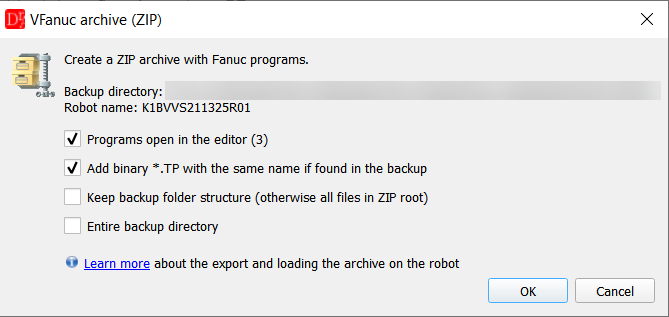
Exportoptionen des VFanuc-Archivs.
▲ Export starten
VFanuc » More » Export to VFanuc archive. Die Option ist aktiv, wenn ein Fanuc-Programm (*.ls) das aktuelle Fenster ist.Derselbe Export wird mit der Schaltfläche
 in der Symbolleiste Robot
(neben Compare files) gestartet. Er exportiert für den Robotertyp des aktuellen Programms; ist kein Roboterprogramm geöffnet,
für das aktive Roboterprojekt im Projektbaum. Ohne geöffnetes Programm und ohne aktives Roboterprojekt fordert der Editor auf,
ein Roboterprojekt als aktiv zu setzen (Kontextmenü Set active robot) oder ein Programm zu öffnen.
in der Symbolleiste Robot
(neben Compare files) gestartet. Er exportiert für den Robotertyp des aktuellen Programms; ist kein Roboterprogramm geöffnet,
für das aktive Roboterprojekt im Projektbaum. Ohne geöffnetes Programm und ohne aktives Roboterprojekt fordert der Editor auf,
ein Roboterprojekt als aktiv zu setzen (Kontextmenü Set active robot) oder ein Programm zu öffnen.
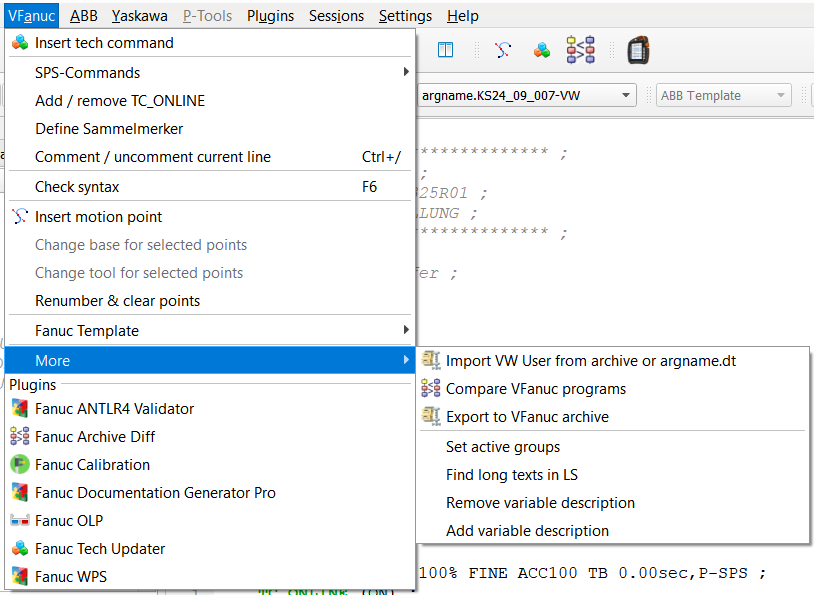
Der Export im Menü VFanuc » More » Export to VFanuc archive.
Speichern Sie vor dem Export alle im Editor geöffneten Programme - der Export arbeitet mit den Dateien
auf der Festplatte. Hat ein Programm ungespeicherte Änderungen, aktiviert der Editor dieses Programm und bricht den Export ab.
Der Backup-Ordner des Roboters ist der Ordner, der system.va enthält
(das Programm selbst kann in einem Unterordner liegen, z. B. im Sprachordner english eines VW-Archivs).
Sind Programme aus mehreren Backups geöffnet, fragt der Editor, welches Backup exportiert werden soll.
▲ Exportoptionen
| Option | Was in das Archiv aufgenommen wird |
| Programs open in the editor | jede geöffnete *.LS |
| Add binary *.TP with the same name if found in the backup | zu jeder *.LS die *.TP mit gleichem Namen - gesucht neben der *.LS und im Backup-Ordner. Gibt es keine, erscheint ein Hinweis in der Zusammenfassung. Standardmäßig eingeschaltet |
| Keep backup folder structure | die Dateien behalten ihren Pfad relativ zum Backup-Ordner. Standardmäßig ausgeschaltet - alle Dateien werden in die Wurzel des ZIP gelegt, so wie es die Steuerung erwartet (alle Dateien in einem Ordner des Geräts) |
| Entire backup directory | der vollständige Backup-Ordner; alle anderen Optionen sind deaktiviert |
*.LS oder *.TP? Die Steuerung lädt *.LS-Dateien (ASCII) nur mit der Softwareoption
ASCII Upload. *.TP-Dateien werden ohne Option geladen, aber eine aus dem Backup
übernommene *.TP ist der Stand des Backups - sie enthält nicht die Änderungen, die Sie im Editor an der
*.LS-Datei vorgenommen haben. Um bearbeitete Programme ohne ASCII Upload zu laden, wandeln Sie die *.LS
zuerst in *.TP um (z. B. mit ROBOGUIDE / WinOLPC maketp).
Nach dem Export
Der Editor zeigt eine Zusammenfassung mit der Anzahl der Dateien im Archiv. Show Details... listet jede Datei des Archivs mit ihrem Pfad auf, ebenso die übersprungenen Dateien mit Begründung (anderer Roboter, Maschinendaten, Datei nicht gefunden) und die Hinweise des Exports.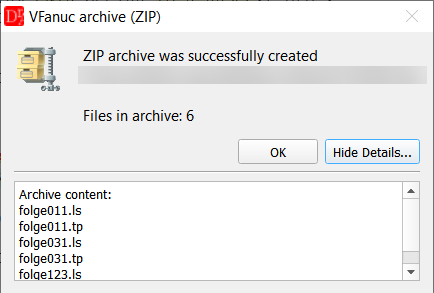
Zusammenfassung nach dem Export - Show Details... listet den Inhalt des Archivs auf.
Das Archiv wird zuerst in eine temporäre Datei geschrieben und ersetzt die Zieldatei erst, wenn es vollständig ist - geht etwas schief (Festplatte voll, Datei in einem anderen Programm geöffnet), bleibt kein halb geschriebenes ZIP auf der Festplatte zurück. Zwei verschiedene Dateien, die im Archiv unter demselben Namen landen würden, brechen den Export mit einer Liste der kollidierenden Dateien ab. Dieselbe zweimal ausgewählte Datei (z. B. im Editor geöffnet und Teil eines ausgewählten Ordners) wird einfach nur einmal hinzugefügt.
Die gewählten Optionen werden für den nächsten Export gespeichert.
▲ Aufbau des Archivs
Beispiel - zwei geöffnete Programme, Optionen Programs open in the editor und Add binary *.TP (flach):Robot_R01.zip └ FOLGE12.LS └ FOLGE12.TP └ UP3.LS └ UP3.TP
▲ Programme in den Roboter laden
- Entpacken Sie das ZIP in einen Ordner eines USB-Sticks (oder einer Speicherkarte).
- Am Programmierhandgerät: MENU » FILE » FILE, [UTIL] » Set Device » USB on TP (UT1:) oder USB Disk (UD1:), dann den Ordner mit den Programmen öffnen.
- Programme laden:
- ein Programm - Datei auswählen und F3 LOAD drücken,
- alle Programme auf einmal - in der Dateiliste die Platzhalterzeile *.TP (oder *.LS) selbst auswählen und F3 LOAD drücken - die Steuerung fragt, ob alle Dateien dieses Typs geladen werden sollen, oder F4 RESTOR » TP programs für alle *.TP-Dateien des Ordners.
- Bestätigen Sie das Überschreiben vorhandener Programme. Ein angewähltes / laufendes Programm kann nicht überschrieben werden - wählen Sie zuerst ein anderes Programm an.
Erstellen Sie vor dem Laden der neuen Programme ein Backup der Steuerung (FILE » BACKUP » All of above).
Siehe auch den Export für die anderen Steuerungen: VKRC, KRC, ABB, Yaskawa