
▲ Wozu der Export dient
Der Export erzeugt eine ZIP-Datei mit der Ordnerstruktur eines KUKA-Archivs (KSS 8.x): KRC/R1/Program/..., KRC/R1/System/..., C/KRC/..., am.ini. Jedes Programm behält den Pfad, den es im Archiv des Roboters hat. So können alle geänderten Programme in einem Schritt (Wiederherstellen eines Archivs) auf den Roboter geladen werden, statt sie einzeln zu kopieren.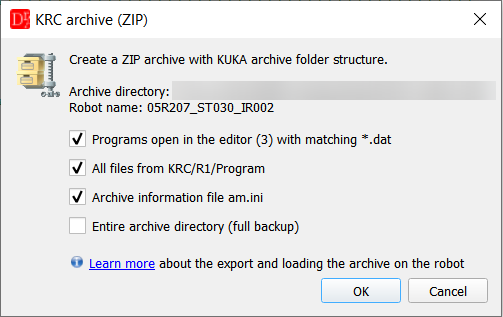
Exportoptionen des KRC-Archivs.
▲ Export starten
KRC » More » Export to KRC archive. Der Menüpunkt ist aktiv, wenn ein KRC-Programm (*.src) das aktuelle Fenster ist.Derselbe Export wird mit der Schaltfläche
 in der Symbolleiste Robot
(neben Compare files) gestartet. Er exportiert für den Robotertyp des aktuellen Programms; ist kein Roboterprogramm geöffnet,
für das aktive Roboterprojekt im Projektbaum. Ohne geöffnetes Programm und ohne aktives Roboterprojekt fordert der
Editor dazu auf, ein Roboterprojekt als aktiv zu setzen (Kontextmenü Set active robot) oder ein Programm zu öffnen.
in der Symbolleiste Robot
(neben Compare files) gestartet. Er exportiert für den Robotertyp des aktuellen Programms; ist kein Roboterprogramm geöffnet,
für das aktive Roboterprojekt im Projektbaum. Ohne geöffnetes Programm und ohne aktives Roboterprojekt fordert der
Editor dazu auf, ein Roboterprojekt als aktiv zu setzen (Kontextmenü Set active robot) oder ein Programm zu öffnen.
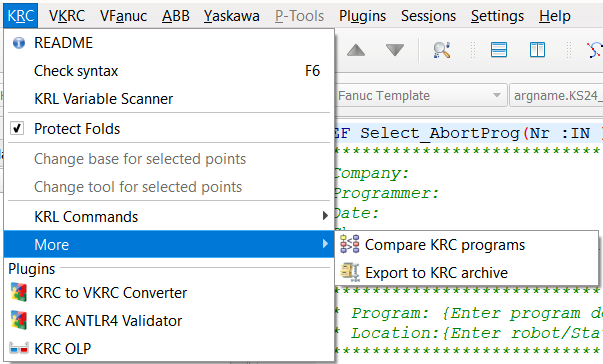
Der Export im Menü KRC » More » Export to KRC archive.
Speichern Sie vor dem Export alle im Editor geöffneten Programme – der Export arbeitet mit den Dateien
auf der Festplatte. Hat ein Programm ungespeicherte Änderungen, aktiviert der Editor es und bricht den Export ab.
Für jedes geöffnete KRC-Programm sucht der Editor den Archivordner des Roboters: Ausgehend vom Ordner
des Programms aufwärts ist das der erste Ordner, der am.ini oder den Unterordner
KRC/R1 enthält. Von dort wird der Pfad des Programms innerhalb des Archivs bestimmt, z. B.
...\Robot_R01\KRC\R1\Program\Test\cell_a.src →
KRC/R1/Program/Test/cell_a.src.
- Sind Programme mehrerer Roboter geöffnet, fragt der Editor, welches Archiv exportiert werden soll – eine ZIP-Datei enthält immer die Programme eines Roboters. Programme der anderen Roboter werden übersprungen.
- Ist kein Programm geöffnet, wird der Archivordner des aktiven KRC-Projekts verwendet (nur die Ordneroptionen sind verfügbar).
- Der im Speicherdialog vorgeschlagene Name der ZIP-Datei ist der Robotername aus am.ini ([Roboter] RobName).
▲ Exportoptionen
| Option | Was in das Archiv aufgenommen wird |
| Programs open in the editor with matching *.dat | jede geöffnete *.src zusammen mit ihrer *.dat (im selben Ordner gesucht, unabhängig von Groß-/Kleinschreibung), unter ihrem Pfad im Archiv |
| All files from KRC/R1/Program | der gesamte Ordner KRC/R1/Program des Roboters mit Unterordnern |
| Archive information file am.ini | eine Kopie der originalen am.ini des Archivs (Robotername, KSS-Version, Technologiepakete). Hinweis: Sie beschreibt das vollständige Archiv, aus dem die Dateien stammen. Standardmäßig ausgeschaltet |
| Entire archive directory (full backup) | der vollständige Archivordner des Roboters; alle anderen Optionen sind deaktiviert |
- Maschinendaten – Dateien aus Mada-Ordnern oder KRC/STEU werden nur nach einer Bestätigung hinzugefügt (Standard No).
- Programme außerhalb eines KUKA-Archivs (z. B. eine einzelne .src in einem Arbeitsordner) – der Editor fragt, ob sie im Archiv unter KRC/R1/Program/ abgelegt werden sollen.
Maschinendaten. Maschinendaten gehören zu genau einem Roboter (Kalibrierung, Seriennummer). Werden sie auf
einen anderen Roboter geladen, beschädigt das dessen Konfiguration. Entire archive directory enthält sie – stellen Sie ein solches Archiv nur
auf demselben Roboter wieder her.
Nach dem Export
Der Editor zeigt eine Zusammenfassung mit der Anzahl der Dateien im Archiv. Show Details... listet jede Datei des Archivs mit ihrem Pfad auf, außerdem die übersprungenen Dateien mit Grund (anderer Roboter, Maschinendaten, Datei nicht gefunden) sowie die Hinweise zum Export.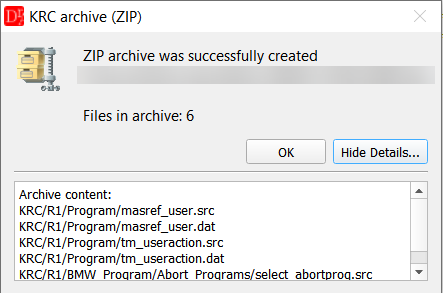
Zusammenfassung nach dem Export – Show Details... listet den Inhalt des Archivs auf.
Das Archiv wird zunächst in eine temporäre Datei geschrieben und ersetzt die Zieldatei erst, wenn es vollständig ist – geht etwas schief (Festplatte voll, Datei in einem anderen Programm geöffnet), bleibt keine halb geschriebene ZIP-Datei zurück. Zwei verschiedene Dateien, die im Archiv unter demselben Namen landen würden, brechen den Export mit einer Liste der betroffenen Dateien ab. Dieselbe zweimal ausgewählte Datei (z. B. im Editor geöffnet und Teil eines ausgewählten Ordners) wird einfach einmal hinzugefügt.
Die gewählten Optionen werden für den nächsten Export gespeichert.
▲ Aufbau des Archivs
Beispiel – zwei geöffnete Programme, Option Programs open in the editor:Robot_R01.zip └ KRC/R1/Program/Test/cell_a.src └ KRC/R1/Program/Test/cell_a.dat └ KRC/R1/Program/Gripper/gripper_open.src └ KRC/R1/Program/Gripper/gripper_open.dat
▲ Archiv auf den Roboter laden
- Kopieren Sie die ZIP-Datei auf einen USB-Stick (oder in den auf dem Roboter konfigurierten Netzwerk-Archivpfad).
- Melden Sie sich am smartPAD als Expert (oder höher) an, wählen Sie die Betriebsart T1 und wählen Sie das angewählte Programm ab.
- Main menu » File » Restore (deutsche Oberfläche: Hauptmenü » Datei » Wiederherstellen) und wählen Sie, was wiederhergestellt werden soll:
- Applications – die Anwenderprogramme (KRL-Module) und ihre Ordner; die richtige Wahl für ein Archiv, das nur Programme enthält,
- Configuration – Konfigurationsdateien (z. B. aus KRC/R1/System, C/KRC/...),
- All – alles, was das Archiv enthält.
- Warten Sie, bis die Wiederherstellung abgeschlossen ist; die Konfiguration kann einen Kaltstart der Steuerung erfordern.
- Prüfen Sie die geladenen Programme, bevor Sie den Roboter starten.
Erstellen Sie vor dem Laden der neuen Dateien ein Archiv des Roboters (File » Archive » All), damit Sie
zum vorherigen Stand zurückkehren können. Alternativ können die Dateien auf dem PC entpackt und mit dem Navigator des smartPAD kopiert werden.
Siehe auch den Export für die anderen Steuerungen: VKRC, VFanuc, ABB, Yaskawa