
▲ Wozu der Export dient
Der Export packt die im Editor geöffneten Jobs (*.JBI) in eine ZIP-Datei. Die Steuerung liest keine ZIP-Dateien – entpacken Sie das Archiv in einen Ordner eines USB-Sticks oder einer CF-/SD-Karte und laden Sie alle Jobs aus diesem Ordner auf einmal am Programmierhandgerät.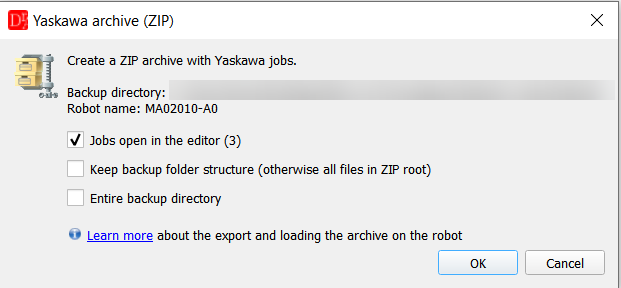
Exportoptionen des Yaskawa-Archivs.
▲ Export starten
Yaskawa » More » Export to Yaskawa archive. Die Option ist aktiv, wenn ein Job das aktuelle Fenster ist.Derselbe Export wird mit der Schaltfläche
 in der Symbolleiste Robot
(neben Compare files) gestartet. Exportiert wird für den Robotertyp des aktuellen Programms; ist kein Roboterprogramm geöffnet,
für das aktive Roboterprojekt im Projektbaum. Ist weder ein Programm geöffnet noch ein Roboterprojekt aktiv, fordert der
Editor Sie auf, ein Roboterprojekt als aktiv festzulegen (Kontextmenü Set active robot) oder ein Programm zu öffnen.
in der Symbolleiste Robot
(neben Compare files) gestartet. Exportiert wird für den Robotertyp des aktuellen Programms; ist kein Roboterprogramm geöffnet,
für das aktive Roboterprojekt im Projektbaum. Ist weder ein Programm geöffnet noch ein Roboterprojekt aktiv, fordert der
Editor Sie auf, ein Roboterprojekt als aktiv festzulegen (Kontextmenü Set active robot) oder ein Programm zu öffnen.
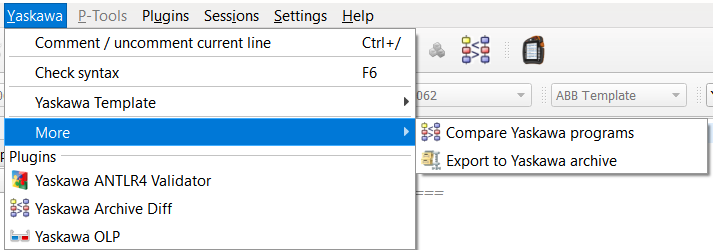
Der Export im Menü Yaskawa » More » Export to Yaskawa archive.
Speichern Sie vor dem Export alle im Editor geöffneten Programme – der Export arbeitet mit den Dateien
auf der Festplatte. Hat ein Programm ungespeicherte Änderungen, aktiviert der Editor es und bricht den Export ab.
Der Backup-Ordner ist der Ordner, der SYSTEM.SYS enthält. Sind Jobs aus mehr als einem Backup
geöffnet, fragt der Editor, welches Backup exportiert werden soll.
▲ Exportoptionen
| Option | Was in das Archiv aufgenommen wird |
| Jobs open in the editor | jede geöffnete *.JBI |
| Keep backup folder structure | die Jobs behalten ihren Pfad relativ zum Backup-Ordner. Standardmäßig aus – alle Jobs werden in die Wurzel der ZIP-Datei gelegt, da das Programmierhandgerät Jobs aus dem aktuellen Ordner des externen Speichers lädt |
| Entire backup directory | der vollständige Backup-Ordner; alle anderen Optionen sind deaktiviert |
Mit CALL JOB: aufgerufene Jobs werden nicht automatisch hinzugefügt – öffnen Sie sie im Editor, wenn sie
Teil des Archivs sein sollen.
Nach dem Export
Der Editor zeigt eine Zusammenfassung mit der Anzahl der Dateien im Archiv. Show Details... listet jede Datei des Archivs mit ihrem Pfad auf, außerdem die übersprungenen Dateien mit Begründung (anderer Roboter, Maschinendaten, Datei nicht gefunden) sowie die Hinweise zum Export.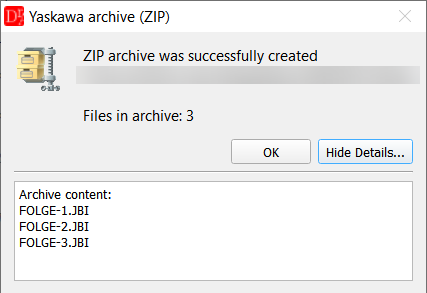
Zusammenfassung nach dem Export – Show Details... listet den Inhalt des Archivs auf.
Das Archiv wird zuerst in eine temporäre Datei geschrieben und ersetzt die Zieldatei erst, wenn es vollständig ist – geht etwas schief (Festplatte voll, Datei in einem anderen Programm geöffnet), bleibt keine halb geschriebene ZIP-Datei zurück. Würden zwei verschiedene Dateien im Archiv unter demselben Namen landen, wird der Export mit einer Liste der betroffenen Dateien abgebrochen. Dieselbe Datei, die zweimal ausgewählt wurde (z. B. im Editor geöffnet und Teil eines ausgewählten Ordners), wird einfach nur einmal hinzugefügt.
Die gewählten Optionen werden für den nächsten Export gespeichert.
▲ Aufbau des Archivs
Beispiel – drei geöffnete Jobs (flach):Robot_R01.zip └ MAIN.JBI └ F7R2.JBI └ F7R3.JBI
▲ Jobs auf den Roboter laden
- Entpacken Sie die ZIP-Datei in einen Ordner eines USB-Sticks (YRC1000, DX200) oder einer CF-Karte (DX100).
- Wählen Sie am Programmierhandgerät den Teach-Modus und stellen Sie den Sicherheitsmodus auf Editing (oder höher).
- EX. MEMORY » DEVICE – Gerät auswählen; EX. MEMORY » FOLDER – Ordner mit den Jobs auswählen (DX200 / YRC1000).
- EX. MEMORY » LOAD » JOB – Jobs auswählen (alle Jobs: Menü EDIT » SELECT ALL), ENTER drücken und mit YES bestätigen. Vorhandene Jobs mit gleichem Namen werden nach einer Bestätigung überschrieben.
- Prüfen Sie die geladenen Jobs, bevor Sie den Roboter starten.
Sichern Sie die Jobs der Steuerung (EX. MEMORY » SAVE oder ein CMOS-Backup), bevor Sie die neuen Jobs laden.
Siehe auch den Export für die anderen Steuerungen: VKRC, KRC, VFanuc, ABB